Als Videoprofi ist Ihre Festplatte eine wahre Goldgrube. Doch einen bestimmten Clip anhand eines einzigen Bildes zu finden, kann schnell zum Albtraum werden. Suchmaschinen wie Google oder Bing sind ideal für das Web, helfen Ihnen aber nicht dabei, Ihre eigenen lokalen Dateien zu durchsuchen.
So nutzen Sie Peakto, den intelligenten Video-Suchtools, als persönliches Tool für die umgekehrte Videosuche und finden jedes Medium in Sekundenschnelle wieder.
Schritt 1: Nutzen Sie per Rechtsklick „Ähnliche Medien finden“
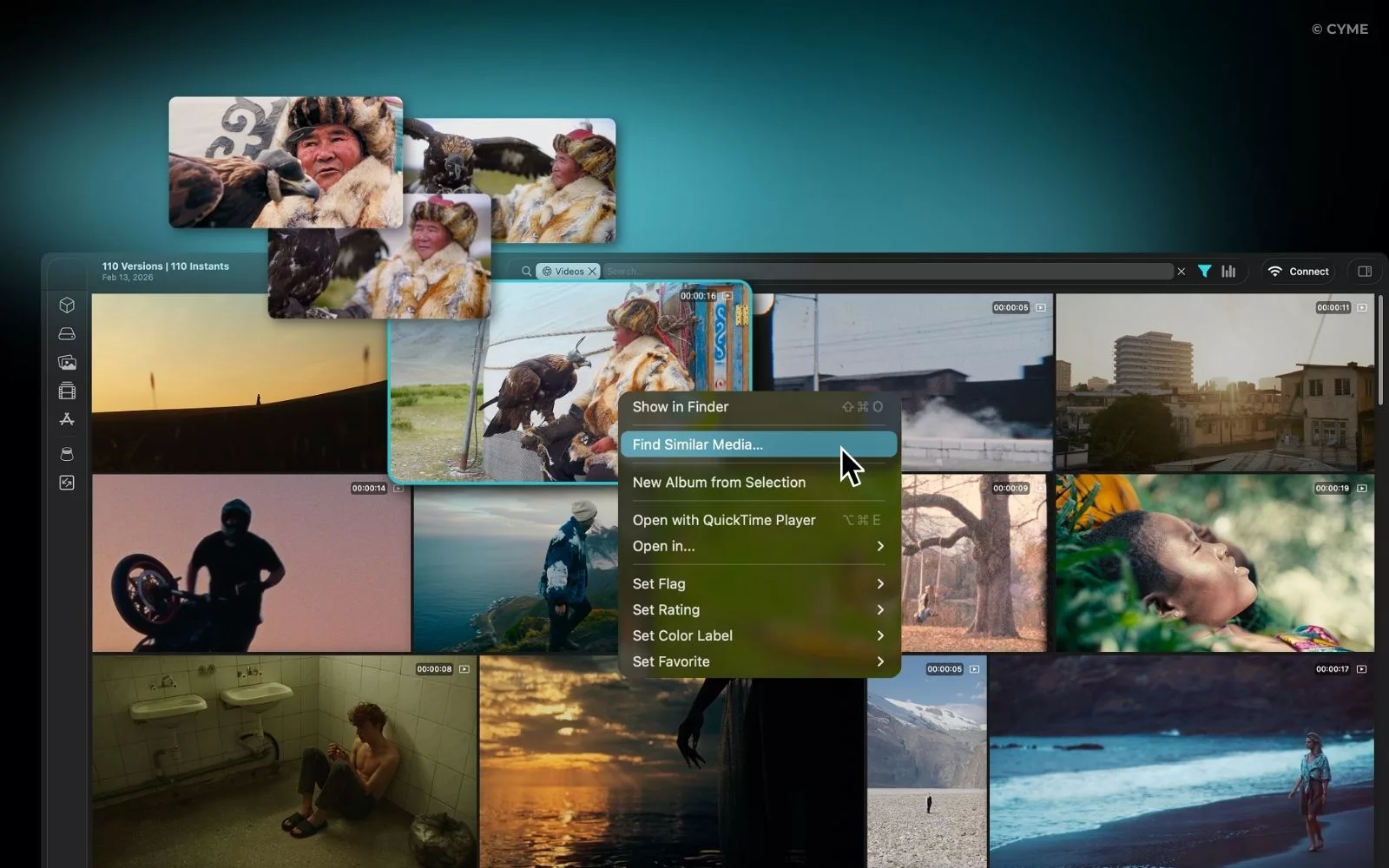
Dies ist die schnellste Methode, um eine Videosuche innerhalb Ihres aktuellen Katalogs durchzuführen. Sie haben eine Aufnahme, die Ihnen gefällt, und möchten alle ähnlichen Takes finden?
- Öffnen Sie die Peakto-Oberfläche, die besonders benutzerfreundlich gestaltet ist.
- Klicken Sie mit der rechten Maustaste auf das gewünschte Bild oder Einzelbild.
- Wählen Sie „Ähnliche Medien finden“.
- Passen Sie die Toleranz an: Hier passiert die Magie. Über den Schieberegler können Sie die KI sehr präzise suchen lassen, etwa um Duplikate zu finden, oder den Suchbereich erweitern, um Aufnahmen mit einer ähnlichen Ästhetik zu entdecken.
Diese Funktion hilft Ihnen, sofort kreative Alternativen zu finden, ohne stundenlang Rohmaterial durchsuchen zu müssen.
Schritt 2: Finden Sie einen Clip anhand eines auf Ihrem Mac gespeicherten Bildes
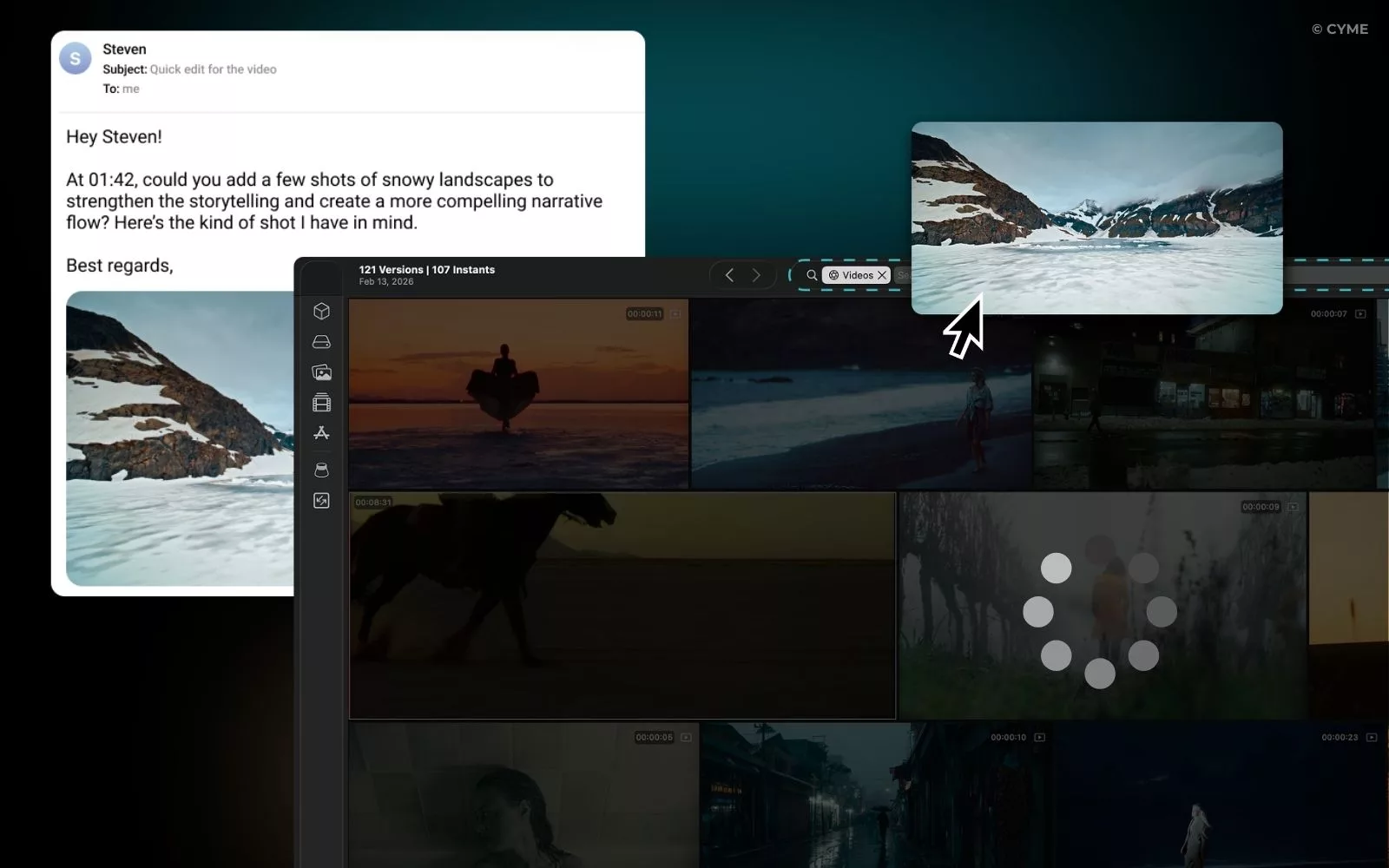
Stellen Sie sich vor, ein Kunde schickt Ihnen per E-Mail einen Screenshot und bittet Sie, den ursprünglichen Schnitt zu ändern. Sie wissen nicht mehr, wo sich das Originalmaterial befindet?
- Nehmen Sie das Bild aus Ihrem Download-Ordner oder von Ihrem Schreibtisch.
- Ziehen Sie dieses Bild einfach per Drag-and-drop direkt in die Suchleiste von Peakto.
- Die umgekehrte Suche durchsucht anschließend alle Ihre indexierten Laufwerke.
Dank dieses bildbasierten Tools benötigen Sie keine Tags oder Keywords. Peakto führt eine pixelbasierte Bildsuche durch, um den ursprünglichen Videoinhalt zu identifizieren.
Schritt 3: Verbinden Sie Ihre Medien mit Inspiration aus dem Web
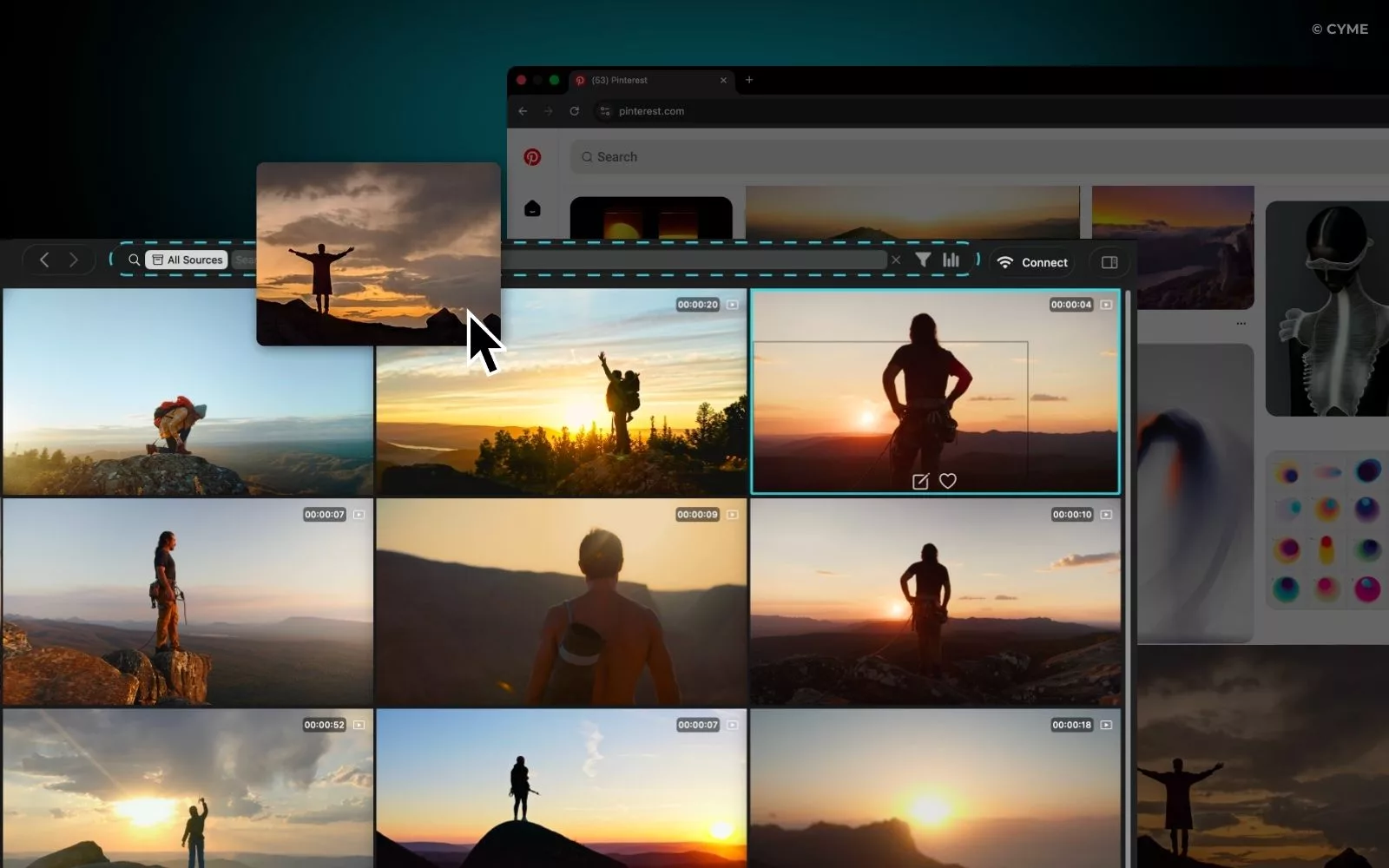
Sie scrollen durch soziale Netzwerke und stoßen auf ein Bild mit einer Lichtstimmung oder Komposition, die Sie inspiriert. Möchten Sie wissen, ob Sie ähnliches Material in Ihren eigenen Archiven haben?
- Ziehen Sie das Bild direkt aus Instagram, Google, Bing usw. in Peakto.
- Das Tool startet sofort eine lokale umgekehrte Videosuche.
- Der Peakto-Bonus: Für jedes gefundene Video erscheint ein blauer Balken auf dem Thumbnail. Er zeigt das genaue Einzelbild an, das mit dem Bild übereinstimmt, das Sie in Peakto abgelegt haben.
Das ist ein besonders präzises Tool für die Videosuche per Bild: Sie landen direkt am richtigen Timecode. Außerdem können Sie mit der Transkriptionsfunktion auch Wörter in Videos finden. So wird Peakto zum zentralen Werkzeug, um Ihre Archive in nutzbares B-Roll-Material zu verwandeln.
Schritt 4: Kombinieren Sie visuelle Suche und Metadaten
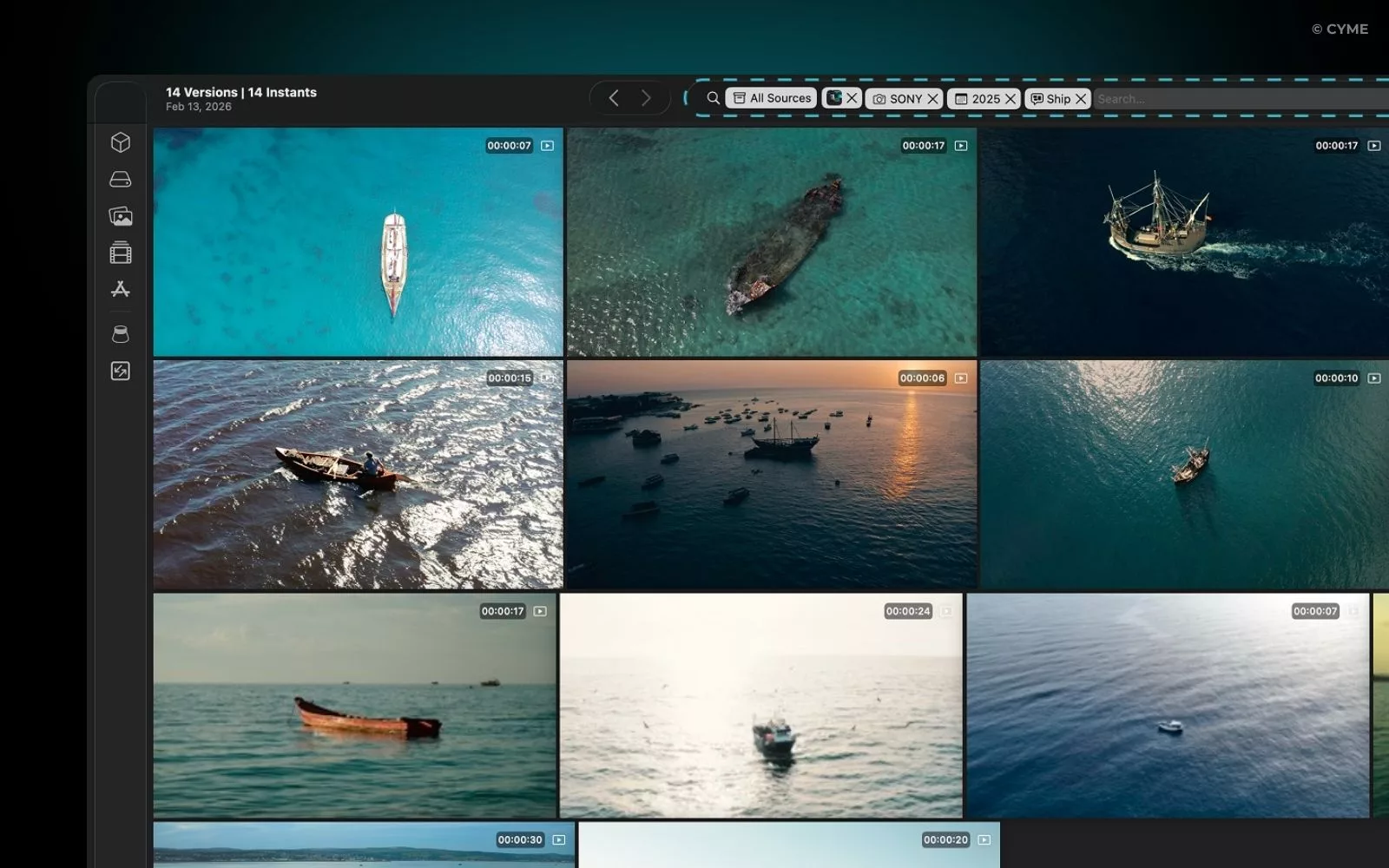
Manchmal reicht visuelle Ähnlichkeit allein nicht aus. Vielleicht möchten Sie eine Aufnahme finden, die Ihrem Bild ähnelt, aber mit einer bestimmten Kamera gefilmt wurde. Die Idee ist, Videos anhand von Metadaten zu finden, die zugleich Ihrem Medium ähneln.
- Starten Sie die Bildsuche, indem Sie ein Foto in Peakto ablegen.
- Verfeinern Sie Ihre Suche mit weiteren Filtertypen, etwa Metadaten — Datum, Objektiv, Auflösung, Motiv —, Anmerkungen oder sogar Keywords.
Die vielfältigen und nahezu unbegrenzten Kombinationsmöglichkeiten von Peakto erweitern Ihre Suche und Ihre Kreativität über die Grenzen Ihrer Kataloge hinaus.
Warum Peakto die „Google Search“ für Ihre eigenen Videos ist
Ganz gleich, ob Sie ein Master finden oder B-Roll-Material suchen möchten: Peakto zentralisiert alles. Sie müssen Ihre Laufwerke nicht mehr einzeln anschließen, um sie zu durchsuchen. Sie bündeln Ihre Videosuche an einem Ort, selbst wenn Ihre Festplatten nicht verbunden sind. Und Sie können sogar Videos ohne Tags suchen.
- Software: Peakto, KI-gestützter Video-Organizer
- Funktion: lokale umgekehrte Bildsuche und Verwaltung mehrerer Kataloge
- Preis: kostenlose Testversion verfügbar, um die Leistungsfähigkeit der Suchmaschine auszuprobieren