


Deine Laufwerke quellen über vor Clips mit Namen wie final_v3.mp4, untitled.mov und export1. Du erinnerst dich genau an die Szene — einen Drohnenflug über dem Wald oder dieses Kundeninterview mit perfektem Licht — aber nicht daran, wo sie gespeichert ist.
Theoretisch sollten Metadaten das Finden von Videos einfach machen. Jede Videodatei enthält versteckte Informationen darüber, wann, wie und wo sie aufgenommen wurde. In der Praxis verschwinden Metadaten jedoch häufig beim Export, werden nach Dateiübertragungen beschädigt oder sind von Anfang an unvollständig. Das Ergebnis? Stunden gehen verloren beim Durchsuchen von Ordnern, beim Scrubbing durch Timelines oder beim Wiederholen von Arbeit, die bereits erledigt war.
Peakto ist nicht nur ein Metadaten-Browser: Es ist ein Video-Suchtools, entwickelt für reale Archive, die über Laufwerke und NAS-Systeme verteilt sind.
Dieser Artikel erklärt, wie Videometadaten funktionieren, warum die Suche nach Videos über Metadaten so oft scheitert und wie Peakto Kreativen hilft, darüber hinauszugehen — mit KI-gestützter Suche, intelligenter Gruppierung und privater lokaler Organisation. Damit du dich auf das Storytelling konzentrieren kannst, statt Dateien hinterherzujagen.
Was sind Videometadaten?
Metadaten sind Informationen, die eine Videodatei beschreiben: technische, kontextuelle und beschreibende Details, die Systemen und Menschen helfen, sie zu identifizieren. Eine typische Videodatei kann verschiedene Arten von Metadaten enthalten:
- Technische Metadaten: Codec, Dauer, Auflösung, Bitrate und Bildrate.
- Administrative Metadaten: Name des Urhebers, Kameramodell oder verwendete Schnittsoftware.
- Strukturelle Metadaten: Sequenz- und Szenenunterteilungen oder Kapitel in einem Langformat-Video.
- Beschreibende Metadaten: Titel, Tags und Keywords, die den Inhalt beschreiben.
Diese Informationen sind im Videocontainer — etwa MP4 oder MOV — eingebettet oder als Sidecar-Dateien angehängt, die von Kameras oder Schnittprogrammen erstellt werden. Anders als in der Fotografie, wo EXIF ein universeller Standard ist, sind Videometadaten jedoch fragmentiert. Jedes Gerät und jede Software erzeugt ihre eigene Struktur, was es schwierig macht, sich für eine konsistente Organisation allein auf Metadaten zu verlassen.
In Peakto sind Metadaten die erste Ebene des Verständnisses. Die Software liest und konsolidiert alle vorhandenen Metadaten aus deinen Videodateien — über Kameras, Ordner und Schnittprogramme hinweg — und zeigt sie in einer einzigen, einheitlichen Ansicht an. Ob der Clip von deiner GoPro, deinem iPhone oder aus einem DaVinci-Resolve-Projekt stammt: Alle wichtigen Daten sind an einem Ort sichtbar.
Wie Videokreative Metadaten traditionell nutzen, um Videos zu finden
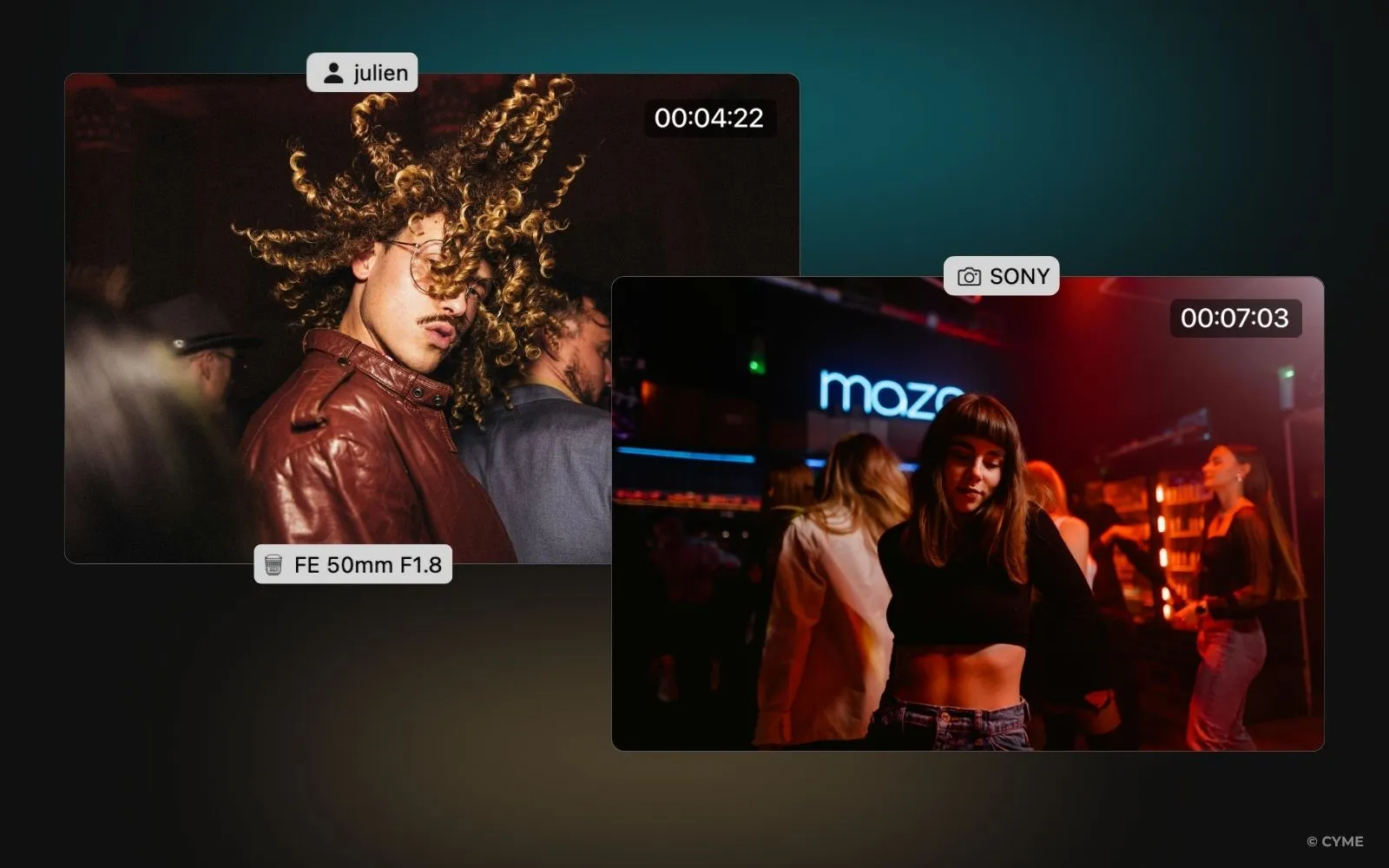
Seit Jahrzehnten sind Metadaten das Rückgrat des Digital Asset Management. Kreative nutzen sie, um:
- Clips nach Datum, Dauer oder Auflösung zu sortieren.
- Nach Dateiname, Tags oder Kameratyp zu suchen.
- Konsistenz zwischen Schnittplattformen wie Premiere Pro oder Final Cut Pro zu wahren.
- Workflows in professionellen DAM-Systemen zu automatisieren.
Für viele Profis galt die Suche nach Videos über Metadaten lange als die beste Methode, Footage vor dem Schnitt zu sortieren. Im Windows Explorer lassen sich Spalten wie „Länge“ oder „Bildbreite“ hinzufügen und Dateien nach Dauer oder Größe sortieren. Der macOS Finder zeigt begrenzte Metadaten an — etwa Abmessungen oder Codecs — und Schnittprogramme ermöglichen die Organisation von Clips nach Metadatenfeldern in ihren Projekt-Bins.
Doch in realen Workflows stößt dieser Ansatz schnell an Grenzen. Jeder Export und jede Übertragung entfernt ein weiteres Stück Information. Der Wechsel zwischen macOS, Windows oder Cloud-Speicher kann Metadatenfelder löschen. Benennungskonventionen unterscheiden sich von Teammitglied zu Teammitglied, und manuelles Tagging findet selten statt, wenn Deadlines eng sind.
Deshalb beginnt die Rolle von Peakto genau dort, wo Metadaten aufhören. Statt perfekt getaggte Clips vorauszusetzen, führt es vorhandene Informationen zusammen und erweitert sie durch KI-basierte Analyse, damit deine Medien auch dann durchsuchbar bleiben, wenn Tags fehlen.
Warum die Suche nach Videos über Metadaten oft scheitert
1. Technische Grenzen
- Kein universeller Standard: MP4, MOV und AVI gehen unterschiedlich mit Metadaten um.
- Datenverlust beim Export: Das Rendern aus Schnittsoftware entfernt häufig eingebettete Informationen.
- Plattformübergreifende Probleme: Übertragungen zwischen Betriebssystemen oder Cloud-Diensten können Metadatenfelder entfernen oder neu schreiben.
- Versteckte Daten: Manche Systeme speichern Metadaten in proprietären Datenbanken statt in der Datei selbst, wodurch sie nach dem Export unsichtbar werden.
2. Menschliche Grenzen
- Keine Zeit zum Taggen: Nur wenige Kreative füllen Metadatenfelder manuell aus.
- Uneinheitliche Benennung: Ordner wie shoot_day1 oder final_v3 vervielfachen die Verwirrung.
- Unübersichtliche Workflows: Projekte liegen auf mehreren Laufwerken oder NAS-Servern, ohne ein einheitliches Katalogsystem.
3. Die Folgen
Wenn Metadaten unzuverlässig sind, wird der gesamte kreative Prozess langsamer:
- Zeit geht verloren, weil Dutzende Dateien erneut geöffnet werden müssen, um eine Aufnahme zu finden.
- Footage ist nicht auffindbar, wenn es gebraucht wird.
- Clips werden doppelt importiert oder sogar erneut gedreht.
- Chancen zur Wiederverwendung vorhandener Assets gehen verloren.
Genau deshalb übernehmen moderne Teams eine Denkweise der umgekehrte Video-Suche: zuerst nach Inhalt suchen, nicht nur nach Dateifeldern.
Peakto wurde entwickelt, um diesen Kreislauf zu beenden. Es versteht sowohl die technischen Daten, die bereits vorhanden sind, als auch den visuellen und auditiven Inhalt jeder Datei. So entsteht eine robustere Methode, Videos zu finden und zu organisieren.

Wie Peakto Videos über Metadaten hinaus findet
1. Suche per Beschreibung
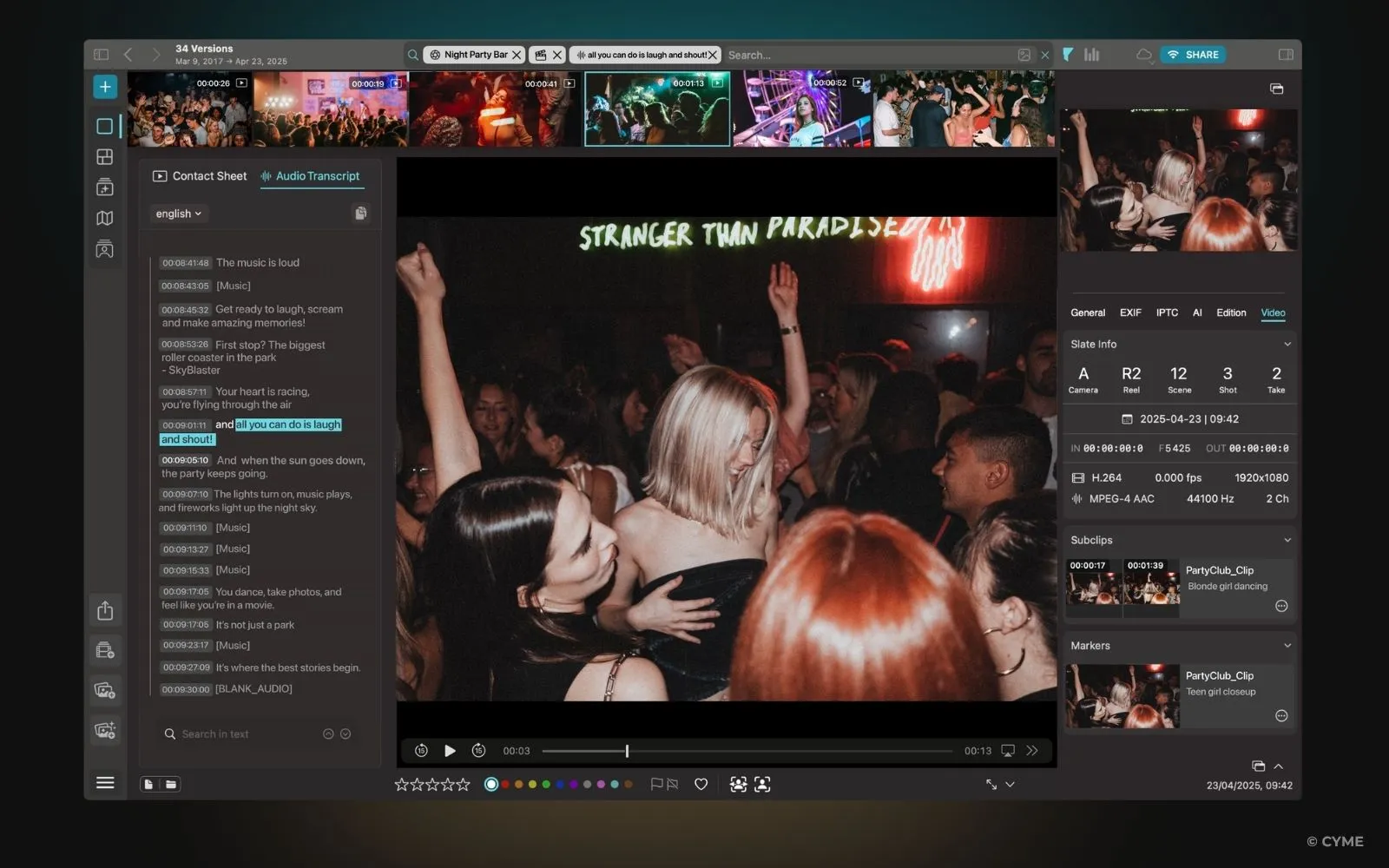
Wenn es um die Suche nach Videos ohne Tags geht, macht Peakto den Prozess mühelos. Gib einfach ein, wonach du suchst, zum Beispiel „Drohne über Bergen“, „Interview in einer Küche“ oder „nächtlicher Street-Timelapse“.
Die KI von Peakto analysiert den tatsächlichen visuellen Inhalt deiner Videos und liefert sofort relevante Ergebnisse. Du musst keine Dateien taggen und dir keine Dateinamen merken: Du beschreibst einfach die Szene.
2. Suche per Dialog
Wenn du dich an ein Zitat erinnerst, aber nicht an den Dateinamen, kannst du ein Wort im Video finden, indem du die Transkription durchsuchst und direkt zu den passenden Momenten springst.
Peakto erstellt automatisch KI-basierte Transkripte deiner Videos und ermöglicht es dir, gesprochene Wörter in deiner gesamten Bibliothek zu finden. Eine Suche nach „Produktdemo“, „Begrüßungsrede“ oder dem Namen eines Kunden zeigt jeden Clip, in dem diese Formulierung gesprochen wird. Es ist wie die Suche in einem Google Doc — nur für Video.
3. Intelligente Gruppierung
Wenn Metadaten unvollständig sind, organisiert Peakto deine Clips automatisch anhand von KI-Erkenntnissen:
- Visuelle Ähnlichkeit: Gruppierung nach Umgebung oder Szenentyp.
- Gesichtserkennung: Clips nach wiederkehrenden Personen clustern, auch ohne Tags.
- Technische Daten: Filtern nach Dauer, Auflösung, Bildrate oder Seitenverhältnis.
- Datumsrekonstruktion: Timelines anhand eingebetteter Daten oder Dateisystemdaten neu aufbauen.
Dieser Workflow für visuelle Ähnlichkeit ist auch der Weg, Videos aus Bildern zu finden: Du startest mit einem Frame — oder einem Referenzbild — und findest passende Szenen in deinem gesamten Archiv.
4. Sichtbarkeit über mehrere Laufwerke hinweg
5. 100 % lokal und privat
Anders als cloudbasierte DAM-Systeme lädt Peakto deine Videos niemals hoch.
Die gesamte KI-Indexierung, das Auslesen von Metadaten und die Inhaltsanalyse erfolgen lokal auf deinem Mac. Das bedeutet: Deine kreative Arbeit bleibt deine eigene — sicher, privat und sofort zugänglich.
Peakto macht klassische Metadaten zur Grundlage und baut darauf Intelligenz auf.
Wer am meisten von smarter Videosuche profitiert
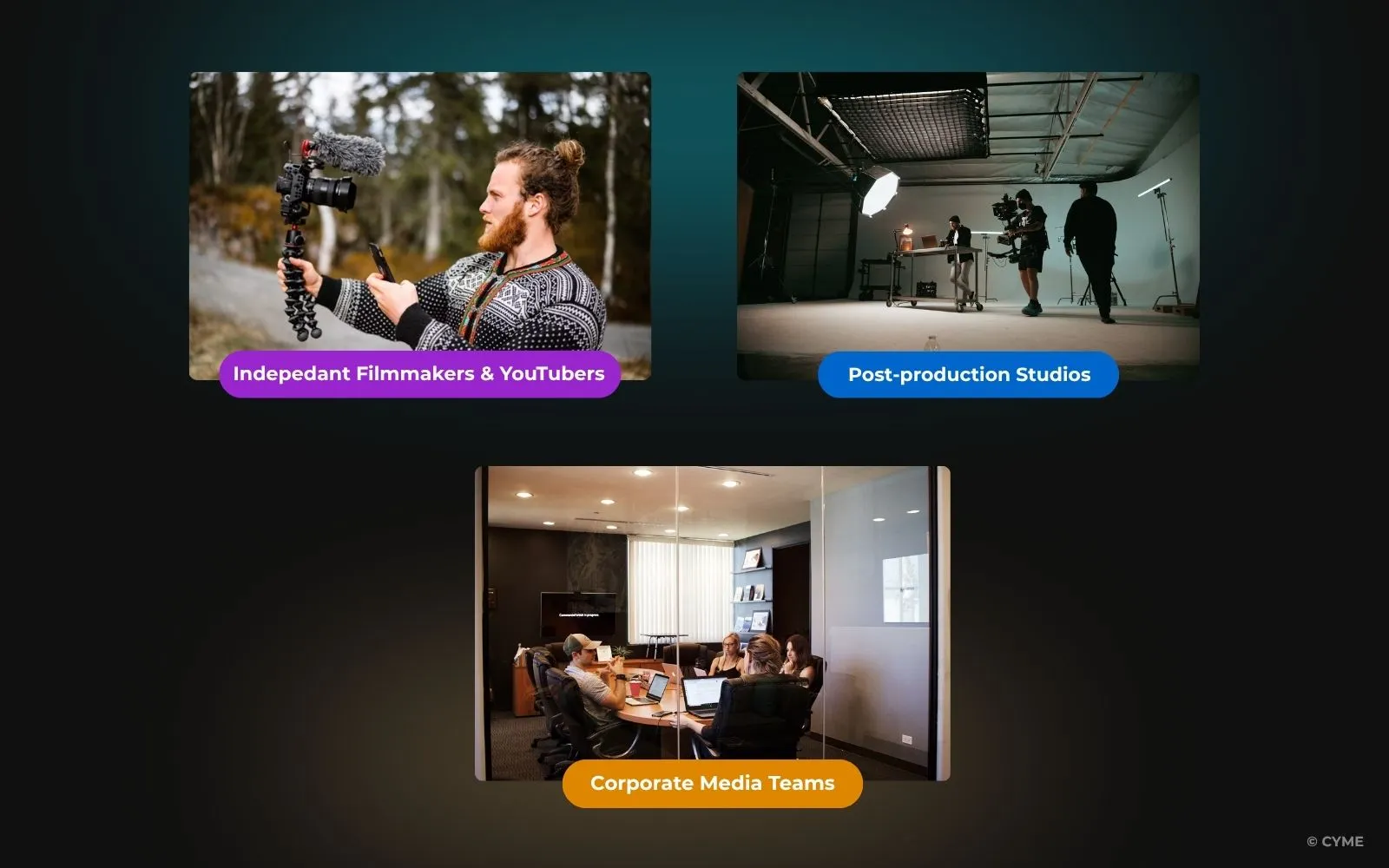
Unabhängige Filmemacher und YouTuber
Corporate-Media-Teams
Verwalte große Videobibliotheken über gemeinsame Laufwerke hinweg. Filtere Clips nach Dauer, Format oder Sprecher und bereite Review-Bins für Teammitglieder vor — ganz ohne Upload in die Cloud.
Postproduktionsstudios
Dokumentarfilm-Editoren
Finde thematisches Material wie „Flughafen-Innenräume“, „Proteste“ oder „Stadtsilhouette in der Abenddämmerung“. Verwandle Stunden des Suchens in Sekunden der Entdeckung.
Kurz gesagt: Ob du allein arbeitest oder Teil eines verteilten Produktionsteams bist — Peaktos intelligente Organisation hilft dir, das zu finden, was Metadaten allein nicht finden können.
Best Practices, damit Metadaten nützlich bleiben
Auch wenn Peaktos KI ohne Tags arbeiten kann, zahlen sich gute Metadaten-Gewohnheiten weiterhin aus — besonders für Interoperabilität und Backups. Hier sind einige Best Practices:
- Pflege klare Benennungskonventionen. Nutze projektbasierte Ordnerstrukturen und Dateinamen mit Datum und Kamera-IDs.
- Bewahre Sidecar-Dateien und Exporte auf. Sie enthalten häufig Metadaten, die dein Schnittprogramm wiederverwenden kann.
- Verbinde Laufwerke regelmäßig. Peakto liest und aktualisiert Metadaten schneller, wenn Quellen regelmäßig indexiert werden.
- Vermeide manuelles Umbenennen nach dem Export. Das Ändern von Dateinamen nach dem Schnitt kann Metadatenverknüpfungen beschädigen.
- Lass Peakto deine Daten anreichern. Es ergänzt vorhandene Metadaten mit KI-generierten Informationen wie Motiven, Personen und Audiotranskripten.
Metadaten bleiben für die Struktur nützlich — aber KI liefert den Kontext, den moderne Kreative brauchen.
Die neue Ära der Videoorganisation
Metadaten waren lange der Schlüssel zur Verwaltung von Videobibliotheken. Doch da Kreative heute mit mehreren Kameras, Formaten und Plattformen arbeiten, reichen sie nicht mehr aus. Zu oft fehlen sie, sind inkonsistent oder gehen beim Wechsel zwischen Systemen verloren.
Peakto ändert das. Es liest vorhandene Metadaten, fügt Ebenen KI-gestützten Verständnisses hinzu und ermöglicht es dir, deine gesamte Bibliothek nach Bedeutung zu durchsuchen — nicht nach Erinnerung. Visuelle Analyse, Spracherkennung und intelligente Gruppierung verwandeln ungetaggte Ordner in organisierte Archive, die du wirklich nutzen kannst.
Hör auf, Dateinamen zu erraten. Hör auf, endlos durch Clips zu scrollen. Mit Peakto werden deine Videos so einfach auffindbar wie die Ideen, aus denen sie entstanden sind.
Teste Peakto noch heute und erlebe die Stärke smarter, tagfreier Videoorganisation — 100 % privat, 100 % lokal.