
Es gibt diesen Moment, in dem Sie wissen, dass eine Aufnahme existiert … und trotzdem 40 Minuten damit verlieren können, sie wiederzufinden.
Sie öffnen ein Laufwerk. Dann ein anderes. Dann ein NAS. Dann ein altes Premiere-Projekt. Dann einen Ordner namens „Exports“. Und am Ende landen Sie bei Dateien mit Namen wie final.mp4, final_v2.mp4, final_v2_OK.mp4.
Sie sind müde, haben es eilig und denken: „Ich mache es einfach nochmal.“ Aber eine Aufnahme neu zu erstellen, ist kein Gewinn. Es ist verlorene Zeit.
Das eigentliche Problem ist selten: „Ich habe das Video nicht.“ Es ist eher: Ihre Videos sind verstreut, die Dateinamen sagen nichts aus, und es gibt keine Tags. Für mich ist ein guter Video-Suchtool nicht einfach dazu da, „Dateien anzuzeigen“. Es ist eine App für Nutzer, die Videos intelligent suchen müssen — über eine gesamte Mediathek hinweg — und sofort zum richtigen Clip, zur richtigen Version und zum richtigen Kontext zurückkehren wollen.
Die gute Nachricht: Sie brauchen kein perfektes System. Sie brauchen vier ergänzende Methoden. Je nachdem, was Sie haben — nichts, einen Hinweis, ein Foto oder einen kurzen Clip — wechseln Sie zwischen Videos ohne Tags suchen, Videos anhand von Metadaten finden, Video aus Bildern finden und einem Tool für umgekehrte Videosuche.
Methode #1: Videos ohne Tags suchen — wenn nichts organisiert ist
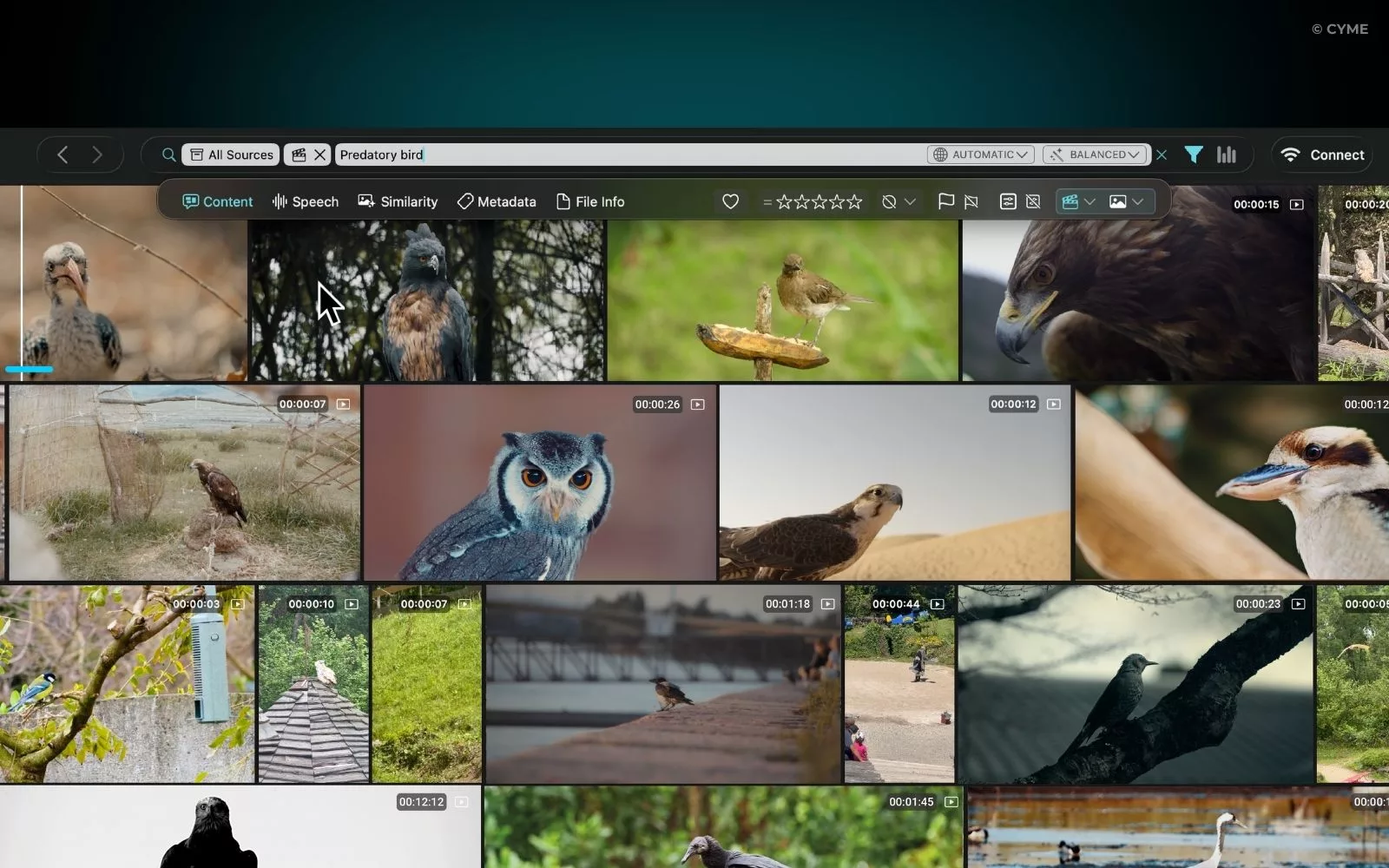
Wenn nichts organisiert ist, hören Sie auf, nach einem „Dateinamen“ zu suchen. Suchen Sie stattdessen nach dem, was im Video zu sehen oder zu hören ist. Genau darum geht es beim Suchen von Videos ohne Tags: Sie suchen nach Inhalt, nicht nach Labels.
Wenn Ihre App ein Audio-Transkript erstellen kann, können Sie ein Wort oder einen Satz im Video finden, den Sie gehört haben. Für Interviews, Vorträge oder gesprochenes Material ist das oft der schnellste Weg: Geben Sie „Tokyo“, „take two“ oder „let’s start“ ein — und springen Sie direkt zum richtigen Abschnitt.
Und wenn Sie kein genaues Zitat haben, wechseln Sie zur beschreibungsbasierten Suche. Beschreiben Sie einfach, was Sie sehen: „Weitwinkelaufnahme von Tokio bei Nacht“, „Person läuft bei Sonnenuntergang am Strand“, „Nahaufnahme eines Interviews mit Lavaliermikrofon“.
Beim Suchen von Videos ohne Tags funktionieren solche einfachen Beschreibungen, weil sie die Realität abbilden — statt sich auf perfekte Ordnerstrukturen oder Tags zu verlassen.
Methode #2: Videos anhand von Metadaten finden — am schnellsten, wenn die Daten sauber sind
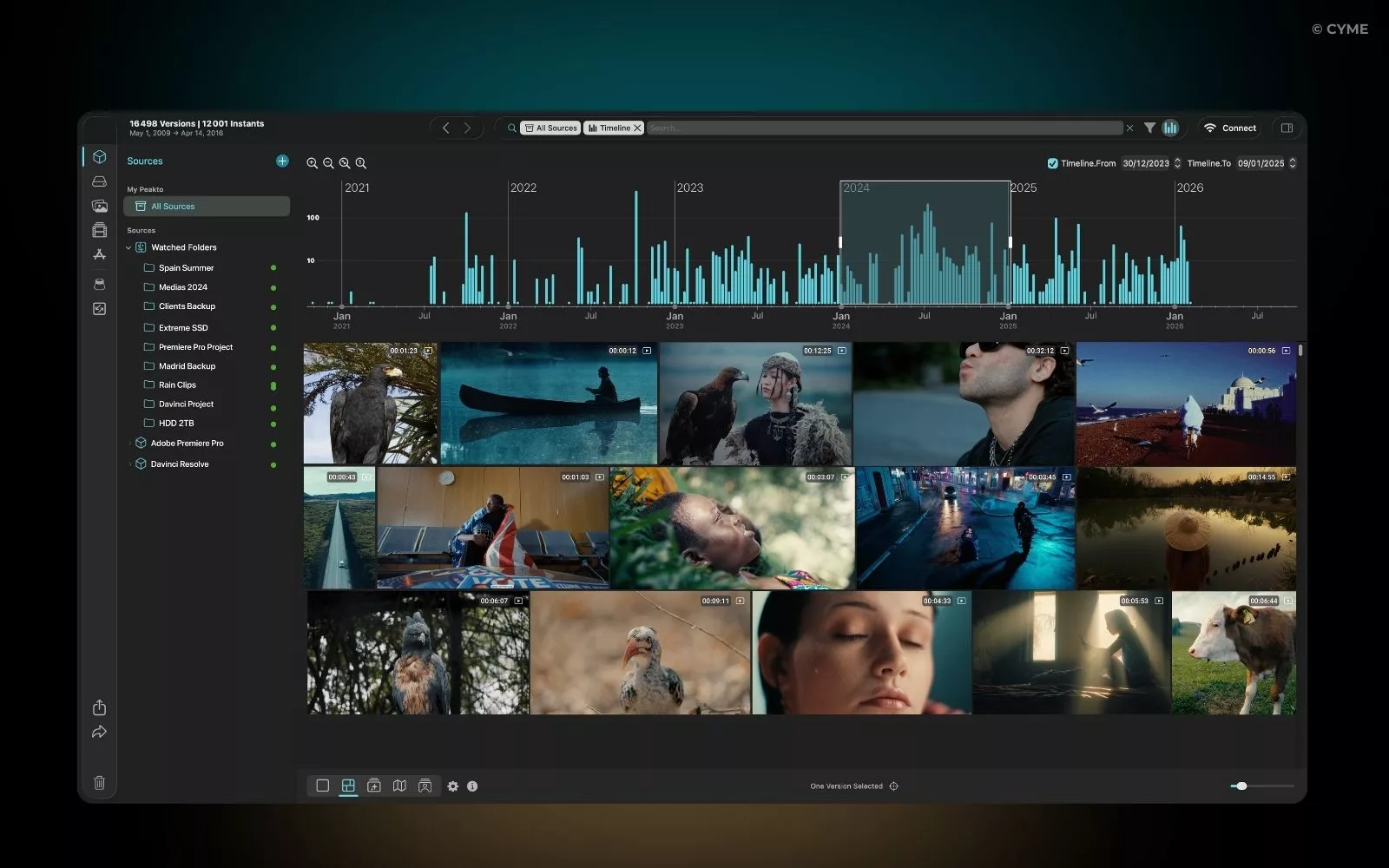
Sobald Sie einen verlässlichen Hinweis haben, werden Metadaten zur Schnellstraße. Videos anhand von Metadaten zu finden ist oft die schnellste Methode, weil Daten nicht lügen. Sie können nach Datum/Uhrzeit, Standort (GPS), Kamera, Codec, Auflösung, fps, Dauer, Name der Speicherkarte oder Projektname filtern.
Sie wissen, dass die Aufnahme im Februar gedreht wurde. Sie wissen, dass es Drohnenmaterial ist. Sie wissen, dass es 4K mit 50 fps ist. Perfekt. Kombinieren Sie zwei oder drei Filter — Zeitraum, Kamera/Gerät, Auflösung, fps, Dauer — und eine riesige Mediathek schrumpft auf eine kurze Liste.
Ein klassischer Fall: „die 4K-50fps-Drohnenaufnahme, die im Februar in Tokio gedreht wurde“. Überall nach „Tokyo“ zu suchen, ist mühsam. Videos anhand von Metadaten zu finden bedeutet hier: nach „Februar“ + „Drohne“ + „50fps“ — und vielleicht „4K“ — filtern und in wenigen Minuten bei den richtigen Clips landen.
Methode #3: Video aus Bildern finden — wenn Sie nur ein Foto haben
Sie haben nicht das Video. Sie haben ein Foto, ein Standbild, einen Screenshot oder ein Behind-the-Scenes-Bild. Und trotzdem können Sie das passende Rohmaterial finden. Genau darum geht es bei Video aus Bildern finden: von einem Bild zurück zu einem Moment zu gelangen.
Der Ausgangspunkt ist fast immer ein Zeitfenster — damit Sie nach Datum oder Standort suchen können. Manchmal liefert das Bild ein genaues Datum über EXIF-Daten. Manchmal gibt es nur Kontext: „Kundenshooting“, „Reise“, „Event“. Aber selbst ein grobes Zeitfenster reicht aus, um die Suche auf den richtigen Bereich einzugrenzen.
Dann verbinden Sie dieses Bild mit etwas Konkretem: einem Projekt, einem Ordner, einem Kundennamen oder einer Speicherkarte.
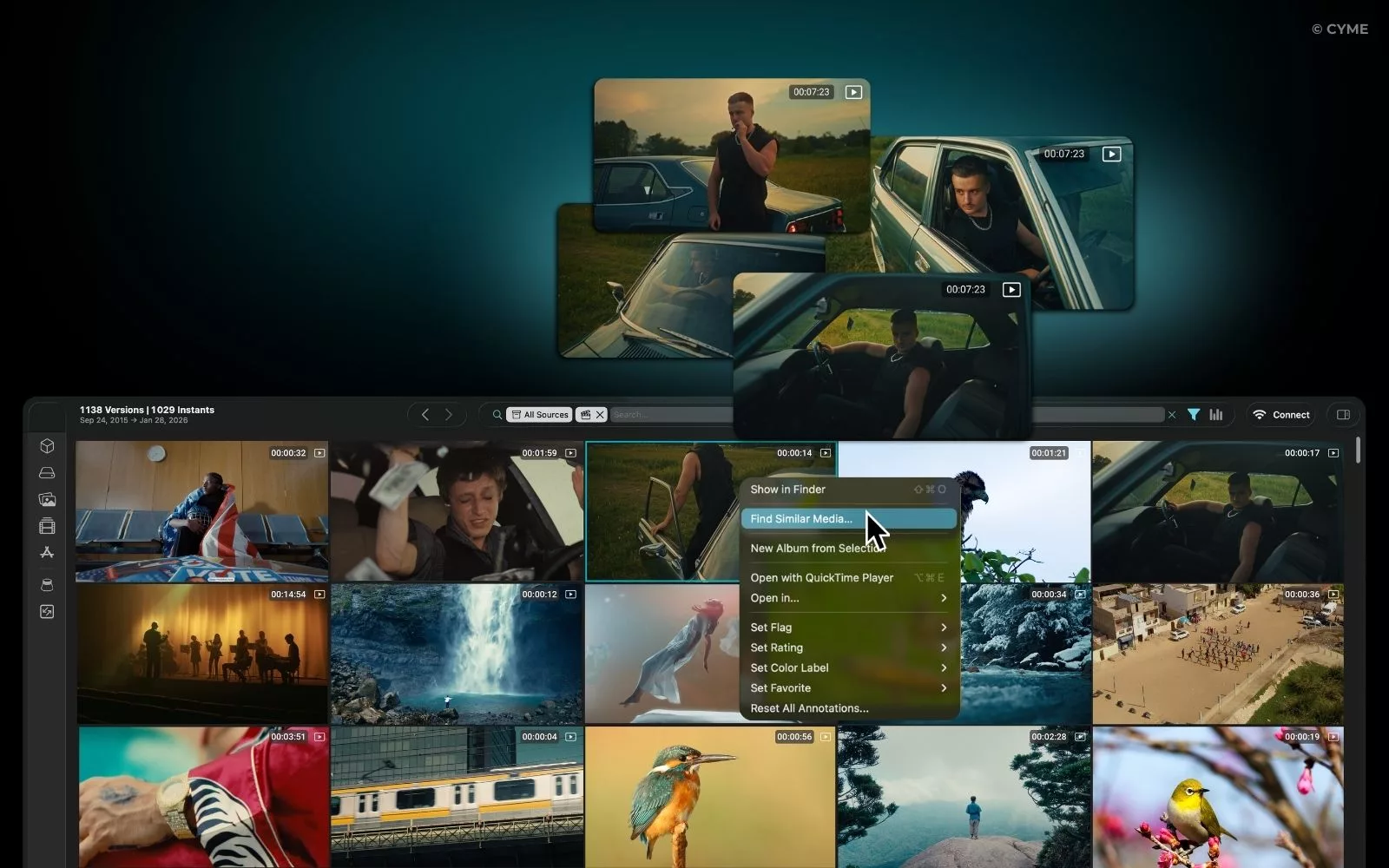
Und wenn Ihr Tool visuelle Ähnlichkeitssuche unterstützt, können Sie noch schneller vorgehen: Sie starten mit dem Bild und entdecken benachbarte Aufnahmen oder verwandte Clips. Das ist eine effiziente Abkürzung, wenn Sie ein Video aus Bildern finden müssen, ohne technische Hinweise zu haben.
Methode #4: Reverse Video Search Tool — wenn Sie einen Clip haben
Ursprünglich ging es bei umgekehrte Videosuche vor allem darum, zu überprüfen, wo Ihre Inhalte online auftauchen. Sie starten mit einem kurzen Clip — meistens über einen Screenshot oder ein Thumbnail — und suchen dann nach Reuploads, Duplikaten und der ursprünglichen Quelle. Das ist besonders nützlich für UGC und um Reposts ohne Credit zu entdecken, selbst solche, die man zufällig auf Reddit findet.
In der Praxis bedeutet das oft: Sie laden ein Frame hoch oder fügen einen Link in ein Tool ein. Manche Tools sind kostenlos, aber selten unbegrenzt.
Doch der Use Case entwickelt sich weiter. Heute nutzen Sie ein Tool für umgekehrte Videosuche auch innerhalb Ihrer eigenen Mediathek.
Wenn Sie einen Clip haben und die Masterdatei, die unbeschnittene Version oder das Rohmaterial finden müssen, das irgendwo in einem vollständigen Projekt versteckt ist — Rushes, Proxys, Exporte, Versionen —, wird umgekehrte Videosuche zu einem „Videosuche in umgekehrter Richtung“.
Es funktioniert sogar andersherum: Sie nehmen einen Clip, der Ihnen gefällt, und nutzen ihn, um visuell ähnliches Material zu entdecken — gleiche Stimmung, gleicher Bildausschnitt, gleicher Ort —, damit Sie eine konsistente Sequenz bauen oder einen Stil matchen können.
Erster Mini-Schritt: Nehmen Sie einen sauberen Screenshot aus einem scharfen, eindeutigen Frame. Laden Sie ihn dann hoch oder fügen Sie den Clip-Link in ein visuelles Suchtool ein. Öffnen Sie die ähnlichsten Treffer, um zur Originalquelle zurückzugehen — oder zu den offensichtlichsten Reuploads.
Best Practices, um nie wieder ein Video zu verlieren
Sie brauchen kein perfektes System. Sie brauchen ein System, das auch dann noch funktioniert, wenn Sie müde sind.
Was alles verändert, ist, Exporte „menschlich“ zu machen: ein minimaler Name, der Projekt + Datum + Typ enthält. Nicht überall — nur bei den Dateien, die wirklich wichtig sind.
Behalten Sie außerdem eine einfache und vorhersehbare Ordnerstruktur bei, damit Sie sich nicht mehr fragen müssen: „Wo ist die richtige Version?“
Zweiter Punkt: Zerstören Sie beim Export nicht die Metadaten. Sonst verurteilen Sie sich selbst zu endlosem Scrollen. Denn dann kann Ihnen das Finden von Videos über Metadaten nicht mehr helfen, Sie fallen zurück auf das Suchen von Videos ohne Tags, und selbst Video aus Bildern finden oder ein Reverse Video Search Tool wird langsamer, als es sein müsste.
Der echte Produktivitätssprung entsteht schließlich durch eine globale Sicht: Ordner, Laufwerke, NAS, Projekte — alles in einer einheitlichen Suche, ohne Sie zu einer Workflow-Migration zu zwingen.
Dann wird Ihr Video-Organizer langfristig zuverlässig — und ermöglicht es Ihnen, die richtige Datei sofort zu finden, selbst wenn Ihre Mediathek weiter wächst.