
Ein Tool für die Reverse-Video-Suche nutzt man aus zwei sehr konkreten Gründen.
Entweder möchten Sie überprüfen, ob niemand Ihre Videoinhalte ohne Nennung Ihres Namens online erneut veröffentlicht — also im Grunde „gestohlene“ Inhalte, die durch endlose Re-Uploads weiterverbreitet werden — oder Sie möchten Ihre eigene Videodatei ausgehend von einem vorhandenen Ausschnitt wiederfinden: einem komprimierten Clip, einem vertikalen Export oder einem Screenshot, den ein Kunde geschickt hat.
In beiden Fällen suchen Sie nach einem Video-Finder-Reflex: Es geht nicht nur darum, „Ordner zu öffnen“, sondern schnell zur richtigen Version im richtigen Kontext zurückzufinden. Genau hier überschneiden sich Methoden wie Videos anhand von Metadaten finden, Videos ohne Tags durchsuchen oder Videos aus Bildern wiederfinden. In der Praxis wechseln Sie immer zwischen diesen vier Logiken, je nachdem, was Sie gerade zur Hand haben.
Wozu dient Reverse Video Search wirklich?
Ein gutes Video-Suchtool im „Reverse Video“-Modus hilft dabei, den wahrscheinlichen Ursprung eines Clips zu finden, Reposts und Duplikate zu erkennen und den Weg eines Inhalts über verschiedene Seiten hinweg nachzuverfolgen. Genau deshalb ist es für Content Creator zu einem Reflex geworden: Wenn Sie herausfinden möchten, ob Inhalte wiederverwendet wurden, starten Sie eine Reverse Search und sammeln die Treffer.
Auch die Nutzung hat sich weiterentwickelt: Wir führen heute nicht mehr nur Online-Reverse-Video-Suchen im Web durch. Wir wenden dieselbe Logik auch auf unsere eigenen Medienbibliotheken an, um Videos zwischen Rushes, Proxys, Exporten und Versionen wiederzufinden. Im Grunde ist es ein „Reverse Video Finder“ für die Fotos, Videos und Bildmaterialien eines Projekts.
Use Case 1: Den Master, die Rushes oder ähnliche Aufnahmen in Ihrem Projekt finden
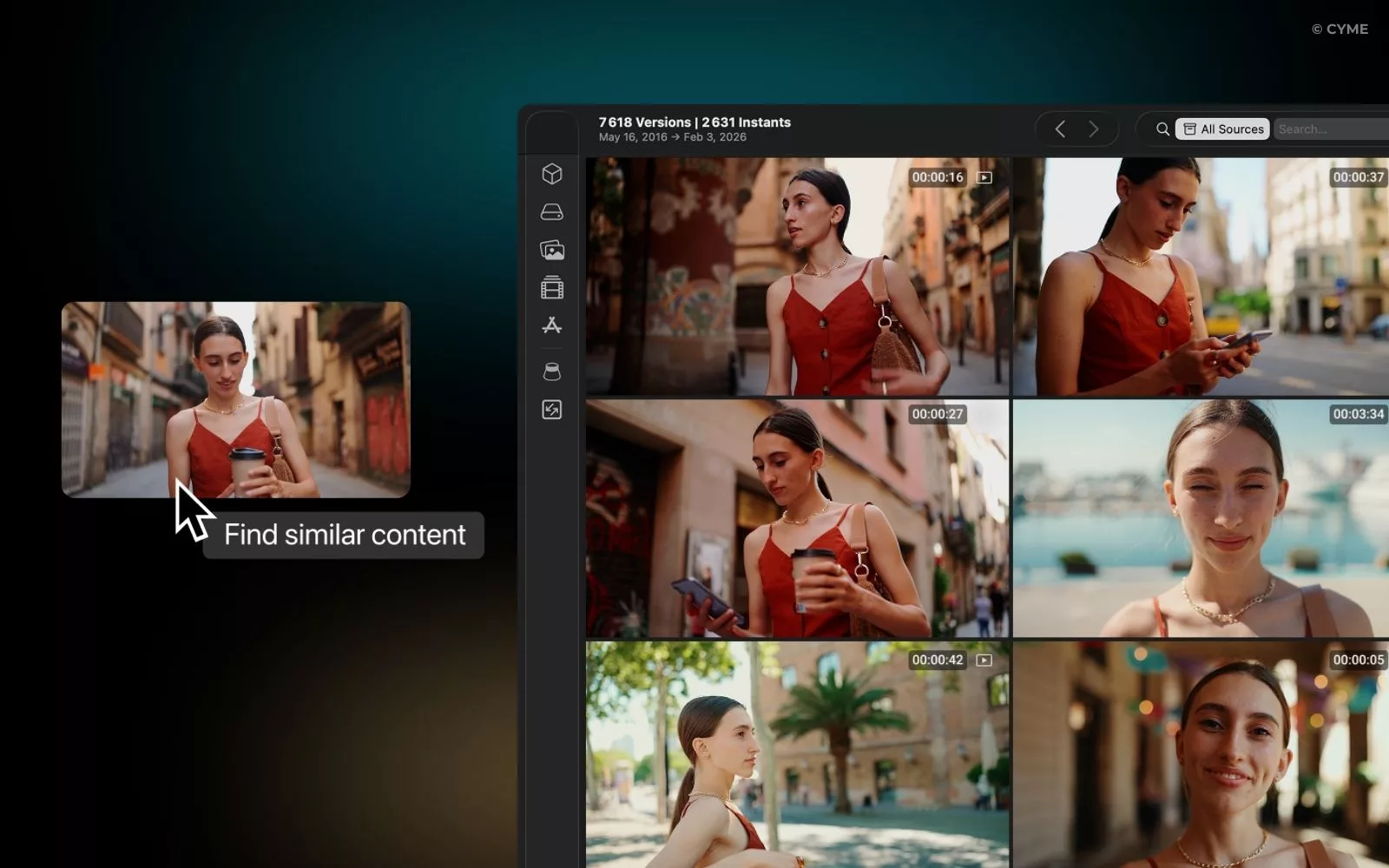
Auf der anderen Seite haben Sie vielleicht nur einen niedrig aufgelösten Clip und müssen den Original-Master finden, der irgendwo auf Ihren Festplatten, Ihrem NAS oder in alten Projekten liegt. Das ist das klassische Video-Finder-Problem: Sie wissen, dass die Datei existiert, aber Sie finden sie nicht. Um dieses Problem zu lösen, bietet Peakto eine universelle visuelle Suchmaschine für Ihre lokalen Medien.
Indem Peakto Kataloge und Projekte aus Lightroom, Capture One, Apple Photos, Final Cut Pro und weiteren Quellen indexiert — ohne Ihre Dateien zu verschieben — erstellt die Software ein globales visuelles Inventar. Die KI-gestützte Reverse Search ermöglicht es Ihnen, ein einzelnes Frame oder ein Making-of-Foto einzufügen, um sofort das passende Rohmaterial zu finden. Diese Logik, Videos aus Bildern zu finden, funktioniert wie eine Abkürzung zurück zur Master-Quelle — selbst wenn Ihre Dateien über verschiedene Programme und Laufwerke verstreut sind.
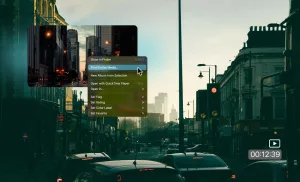
Wenn Sie nur ein visuelles Element als Ausgangspunkt haben — ein Standbild, einen Screenshot oder ein Making-of-Foto — ist dies auch die ideale Lösung, um Videos ohne Tags zu durchsuchen. Statt sich auf Dateinamen oder Metadaten zu verlassen, analysiert Peakto den visuellen Inhalt selbst. So können Sie ähnliche Aufnahmen mit derselben Stimmung, demselben Bildausschnitt oder demselben Ort entdecken und Ihre gesamte Bibliothek anhand reiner visueller Ähnlichkeit durchsuchbar machen — ganz ohne manuelles Tagging.
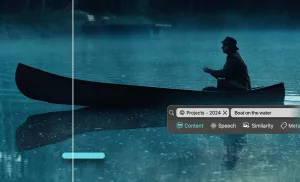
Manchmal haben Sie kein Frame, sondern ein Zitat. Dann wird die Suche nach einem Wort im Video zum schnellsten Weg: Sie durchsuchen das Transkript, springen direkt zum exakten Timecode und finden den richtigen Moment.
Use Case 2: Überprüfen, wo Ihre Inhalte online zirkulieren
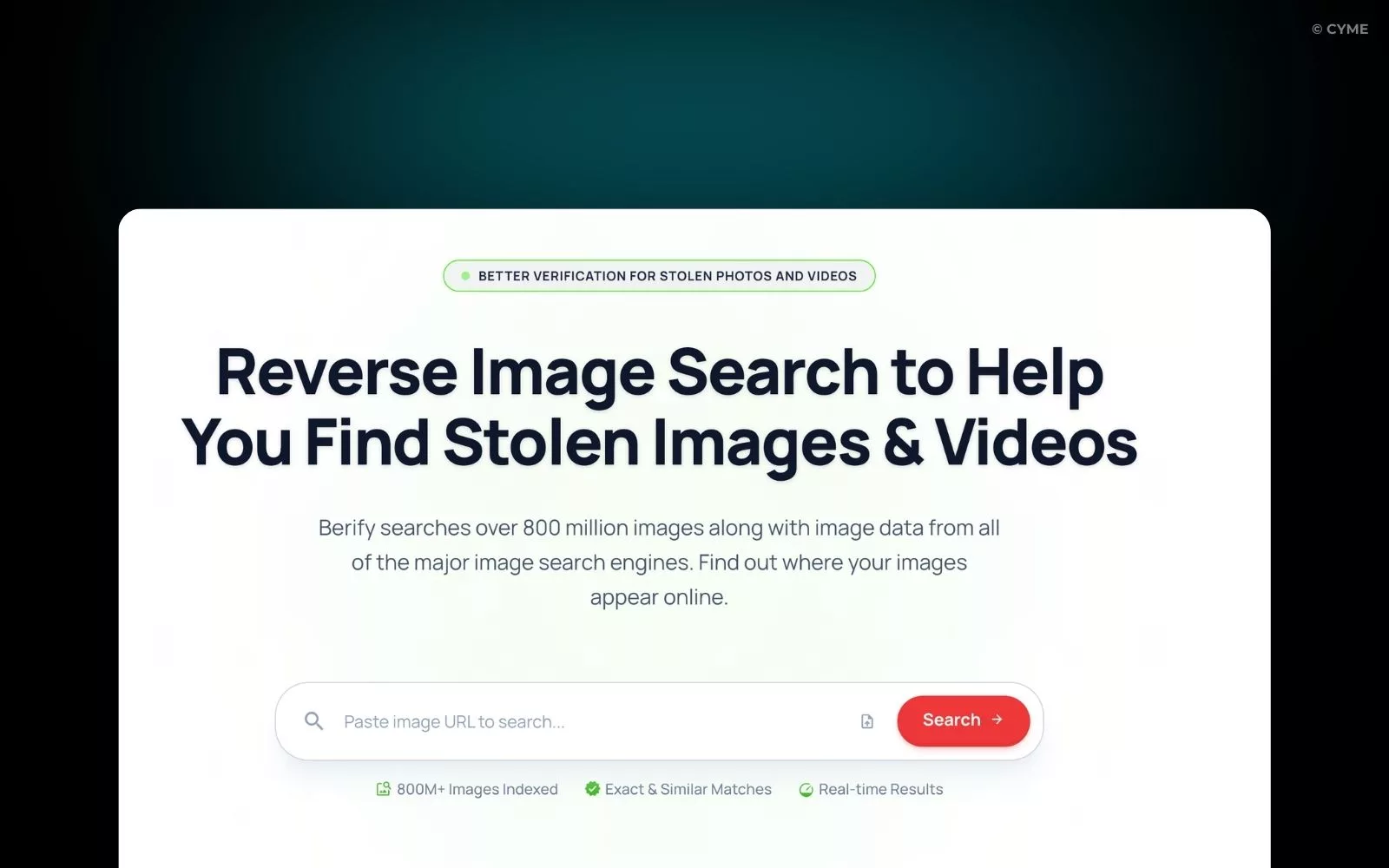
Sie sehen, dass eine Ihrer Aufnahmen irgendwo anders auftaucht — ohne Erwähnung, ohne Tag. Sie möchten schnell überprüfen, ob es sich um Ihren Inhalt handelt, und die Reposts identifizieren. Dafür können Sie Berify verwenden: Dieses Tool durchsucht gleichzeitig die Datenbanken von Google, Bing und Yandex, um jedes Vorkommen Ihres visuellen Inhalts aufzuspüren. Erstellen Sie einen sauberen Screenshot eines Frames, idealerweise möglichst nah am Thumbnail, und starten Sie eine Reverse Image Search. Im Gegensatz zu einer Standardsuche ermöglicht Berify auch, diese Treffer über einen längeren Zeitraum zu überwachen.
Anschließend öffnen Sie die ähnlichsten Ergebnisse und lesen die Seiten wie ein Ermittler: Wurde das Video zugeschnitten, stark komprimiert oder mit einem Wasserzeichen versehen? Wenn ja, handelt es sich häufig um einen Re-Upload. Die sauberste Version ist meist diejenige, die dem Master am nächsten kommt — und damit wahrscheinlich der Quelle. Dies ist auch eine Möglichkeit, das Risiko einer Urheberrechtsverletzung zu erkennen: Wenn Ihr Content übernommen wurde, können Sie dokumentieren, wo er erscheint, und die sichtbaren Vorkommen zurückverfolgen.
Das Grundprinzip: Ein Bild auswählen und die Suchmaschine arbeiten lassen
Profi-Tipps, um keine Zeit zu verlieren
Je stärker Ihr Clip verändert wurde — Zuschnitt, Komprimierung, Text, Geschwindigkeit — desto schwieriger wird die Reverse Search. In diesem Fall ist die Auswahl des richtigen Frames Ihr wichtigster Hebel: Wählen Sie ein Bild, das einem Thumbnail ähnelt, klar ist und ein unverwechselbares Detail enthält. Solche Details können auch helfen, Videos anhand von Metadaten zu finden.
Denken Sie außerdem an den Kontext: Wenn Sie die Authentizität eines Videos überprüfen oder einfach die Herkunft eines Clips verstehen möchten, reicht es nicht immer aus, zur Quelle zurückzugehen. Sie müssen auch das Datum, den Autor, den Ort prüfen und einschätzen, ob die Geschichte dahinter stimmig ist.
Wenn Sie auf dem neuesten Stand bleiben möchten, merken Sie sich vor allem eines: Trotz all der Tools, die versprechen, man könne einfach eine Videodatei hochladen und alles automatisch erkennen lassen, bleibt die zuverlässigste Methode:
Frame → Reverse Image Search → exakte Treffer → Quellenanalyse.