ステップ1:右クリックで「類似メディアを検索」を使う
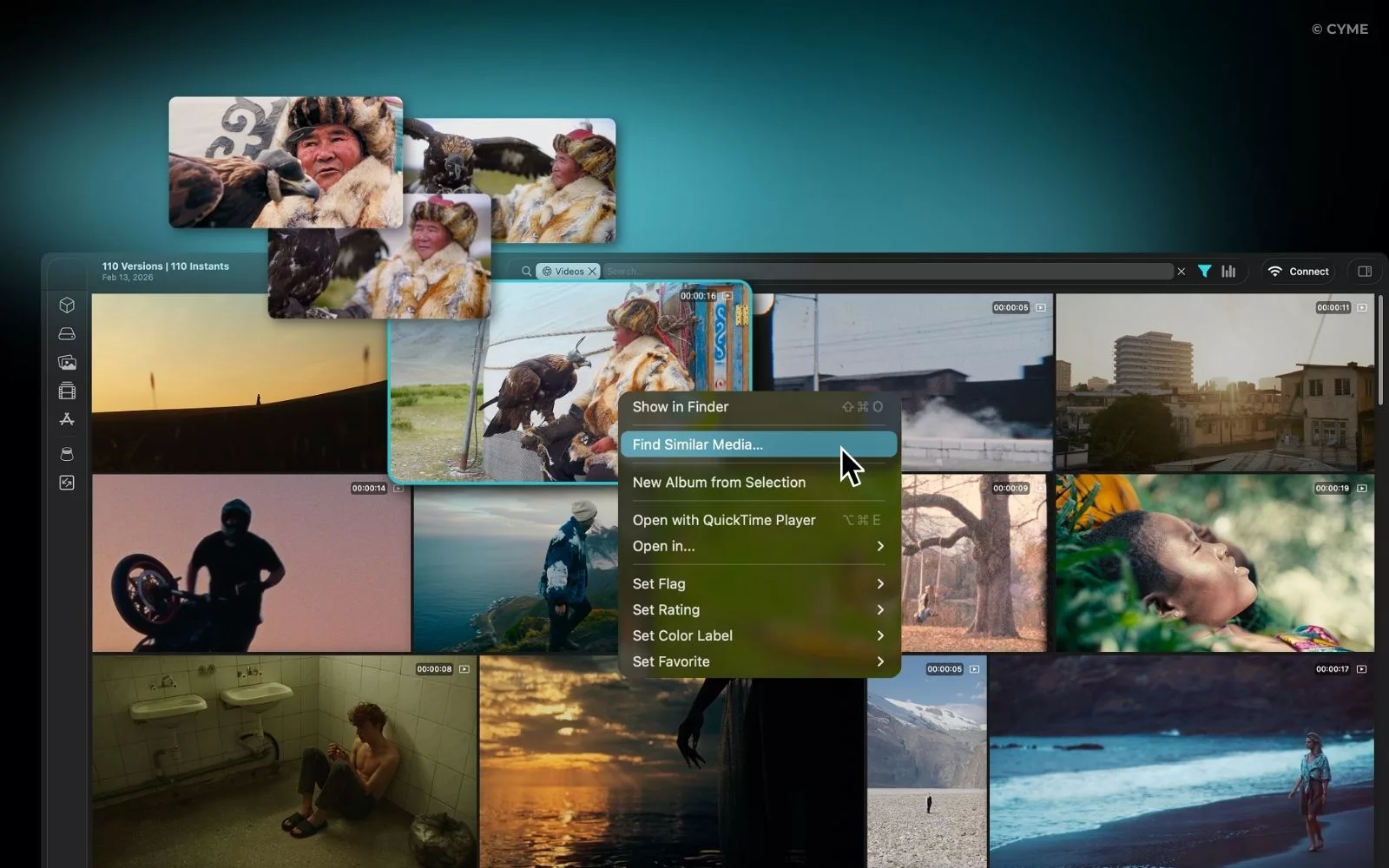
現在のカタログ内で動画検索を行う最速の方法です。気に入ったショットがあり、似たテイクをすべて確認したい場合に便利です。
- 使いやすく設計されたPeaktoのインターフェースを開きます。
- 任意の画像またはフレームを右クリックします。
- 「類似メディアを検索」を選択します。
- 許容範囲を調整します。ここがこの機能のポイントです。スライダーを動かすことで、AIに対して非常に厳密な検索を指示して重複を見つけたり、より広い範囲で検索して似た雰囲気のショットを見つけたりできます。
この機能により、何時間もの素材を手作業で確認することなく、クリエイティブな代替案をすぐに見つけられます。
ステップ2:Macに保存された画像からクリップを見つける
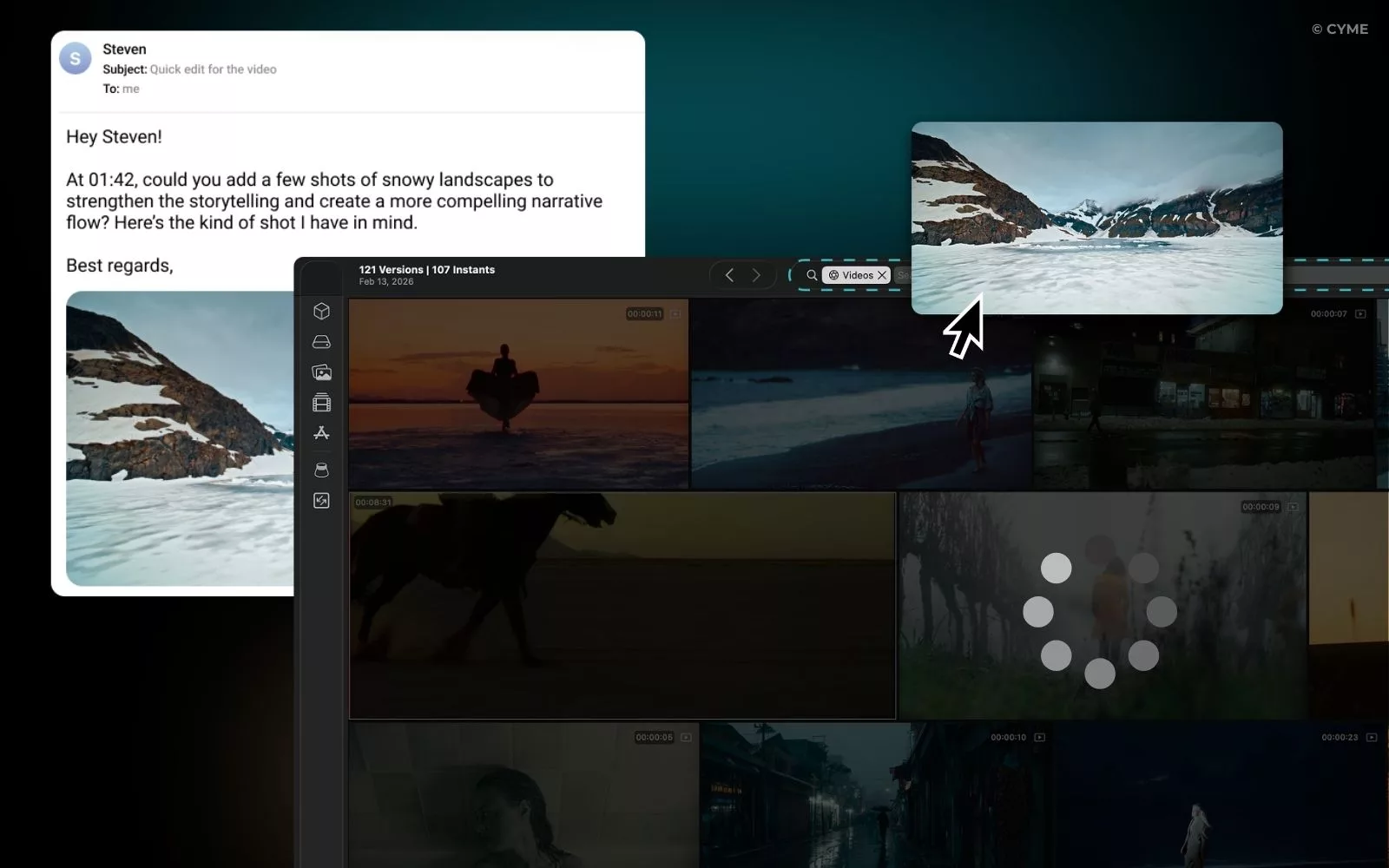
クライアントからメールでスクリーンショットが送られてきて、元の編集を修正してほしいと言われたとします。しかし、元のラッシュ素材がどこにあるか思い出せません。
- ダウンロードフォルダまたはデスクトップから画像を取り出します。
- その画像をPeaktoの検索バーに直接ドラッグ&ドロップします。
- 逆検索が、インデックス済みのすべてのドライブをスキャンします。
この画像ベースのツールを使えば、タグやキーワードは必要ありません。Peaktoはピクセル情報に基づいて画像検索を行い、元になった動画コンテンツを特定します。
ステップ3:Web上のインスピレーションと自分のメディアを照合する
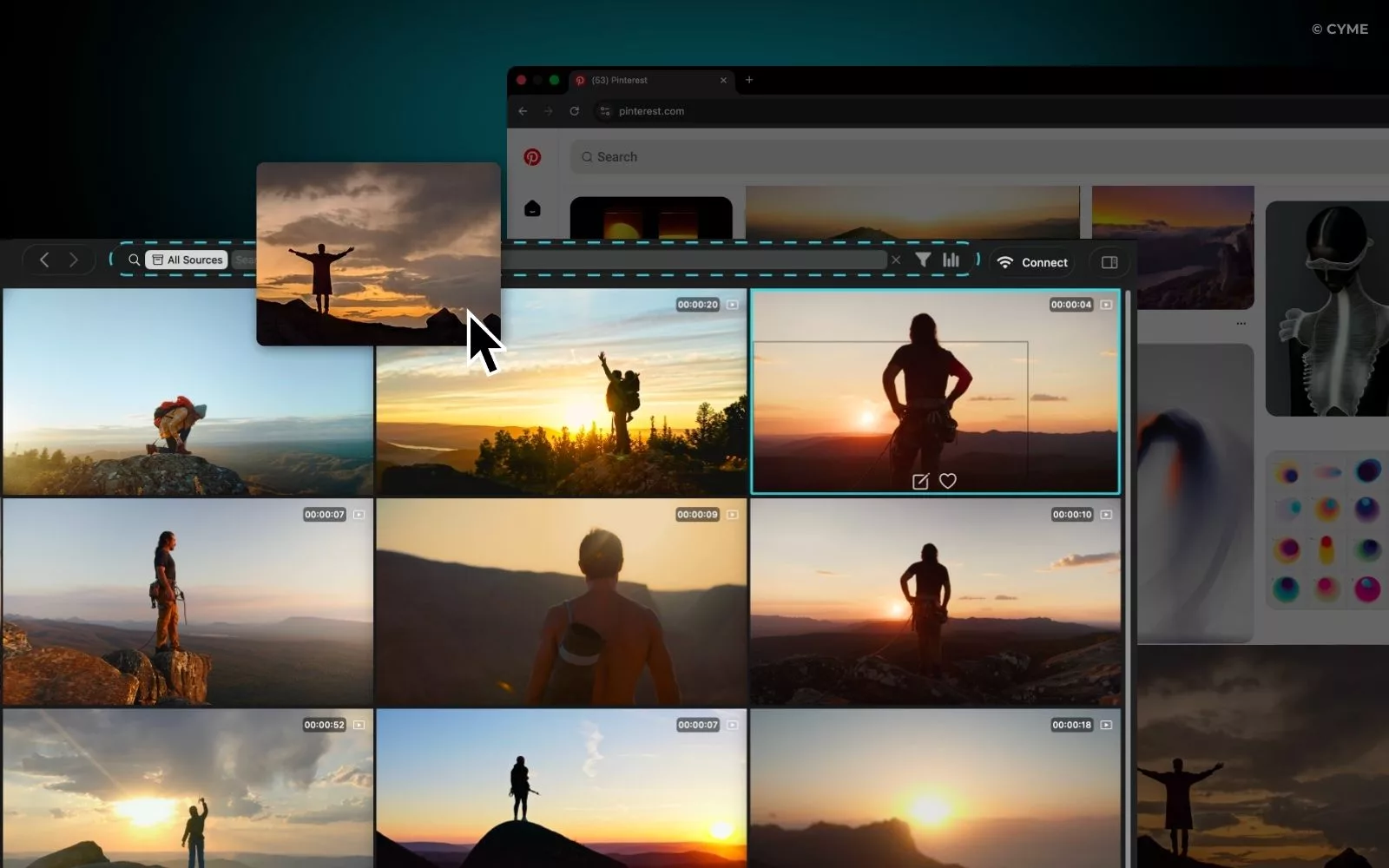
SNSを見ていて、光の使い方や構図に惹かれる画像を見つけたとします。自分のアーカイブの中に、それに近い素材があるか知りたくありませんか?
- Instagram、Google、Bingなどから画像を直接Peaktoにドラッグします。
- ツールがすぐにローカルの 動画逆検索 を開始します。
- Peaktoの強み:見つかった各動画のサムネイルに青いバーが表示されます。このバーは、ドロップした画像と一致する正確なフレームを示します。
これは編集者にとって非常に精度の高い画像ベースの動画検索ツールです。正しいタイムコードに直接移動できます。さらに、文字起こし機能を使えば、動画内の単語を検索 することもできます。Peaktoは、アーカイブをすぐに使えるBロール素材へと変えるための重要なツールになります。
ステップ4:ビジュアル検索とメタデータを組み合わせる
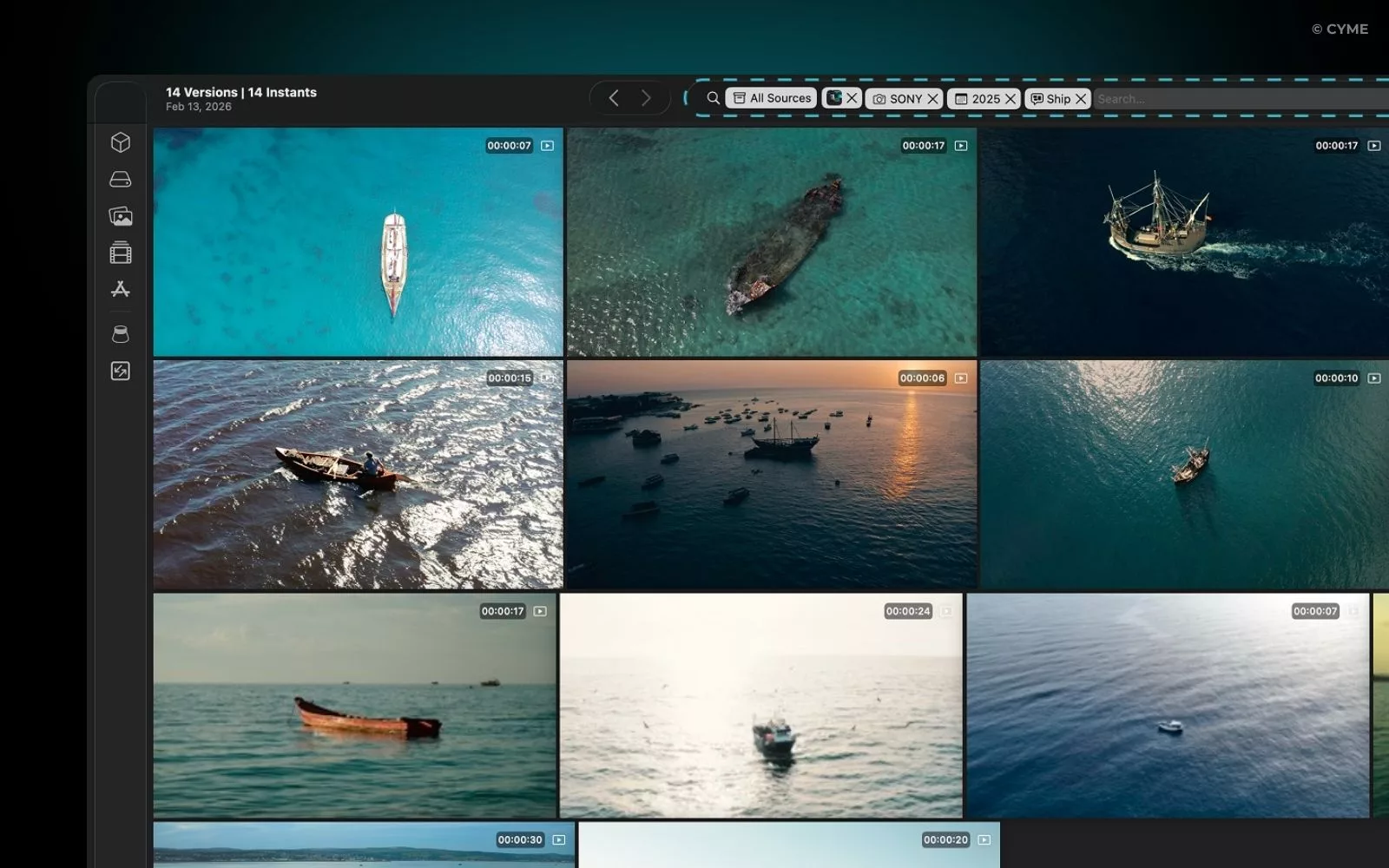
視覚的な類似性だけでは不十分な場合もあります。画像に似たショットを探しつつ、特定のカメラで撮影されたものだけを見つけたいこともあるでしょう。そこで、メディアに似た 動画をメタデータで検索 することができます。
- 写真をドロップして画像検索を開始します。
- メタデータ — 日付、レンズ、解像度、被写体 —、注釈、さらにはキーワードなど、他のフィルターを使って検索を絞り込みます。
Peaktoが可能にする多様でほぼ無限の組み合わせにより、検索とクリエイティブの可能性はカタログの枠を超えて広がります。
Peaktoが自分の動画のための「Google Search」になる理由
マスター素材を探す場合でも、Bロールを見つける場合でも、Peaktoはすべてを一元化します。ハードドライブを1台ずつ接続して中身を探す必要はありません。動画検索を1か所に集約できます。ハードドライブが接続されていない場合でも、検索できます。さらに、タグなしで動画を検索 することも可能です。
- ソフトウェア:Peakto、AI動画オーガナイザー
- 機能:ローカルでの画像逆検索とマルチカタログ管理
- 価格:検索エンジンの性能を試せる無料トライアル版あり