

Peakto Pro introduit un nouveau workflow de validation conçu pour les équipes qui doivent examiner, approuver et faire avancer rapidement leurs contenus visuels, de manière sécurisée, sans dépendre du cloud ni des transferts de fichiers.
Grâce à ce workflow de révision et de validation, toute l’équipe peut collaborer à distance sur des médias stockés localement, qu’ils se trouvent sur un Mac, un disque externe ou un NAS.
Découvrez comment rendre une bibliothèque de médias stockée localement accessible à distance depuis une interface web, sans envoyer les fichiers dans le cloud, tout en conservant une synchronisation en temps réel de toutes les modifications effectuées par l’équipe.
Pourquoi utiliser un workflow de validation ?
Gérer des médias dans le cloud est simple, mais cela implique des coûts de stockage, peut devenir compliqué avec des fichiers volumineux et soulève des questions de confidentialité des données. Mais est-il possible de gérer aussi facilement, à distance, des médias répartis sur différents disques, ordinateurs ou NAS ?
Dans de nombreuses organisations, il reste difficile pour plusieurs personnes :
- d’accéder facilement aux mêmes contenus ;
- de rechercher parmi tous les médias disponibles ;
- de rester alignées tout au long du processus de validation.
Les conséquences sont souvent les mêmes :
- Les fichiers sont dupliqués ou partagés sur plusieurs plateformes.
- Les retours sont dispersés dans des emails ou des messages.
- Il est difficile de savoir ce qui a été validé et ce qui nécessite encore une action.
- Les équipes ne disposent pas toujours d’un moyen simple pour consulter et rechercher l’ensemble des contenus pertinents au même endroit.
Peakto simplifie ce processus en centralisant l’accès, la révision et la validation dans un seul espace, tout en conservant vos médias localement et sous votre contrôle.
Peakto permet aux équipes de travailler sur des médias locaux depuis n’importe où
Peakto transforme la manière dont les équipes gèrent des médias stockés localement, même à distance. Le logiciel génère des aperçus légers, plus faciles à parcourir, partager et commenter. Les accès peuvent être accordés en pair-à-pair, tandis que les fichiers originaux restent stockés en toute sécurité sur des disques locaux ou des systèmes NAS.
Grâce à la recherche assistée par l’IA, les équipes peuvent également retrouver rapidement un contenu simplement en le décrivant. Voyons maintenant comment utiliser concrètement cette nouvelle fonctionnalité de Peakto Pro.
Comment ça marche ?
1. Créer une équipe et attribuer des licences collaborateur
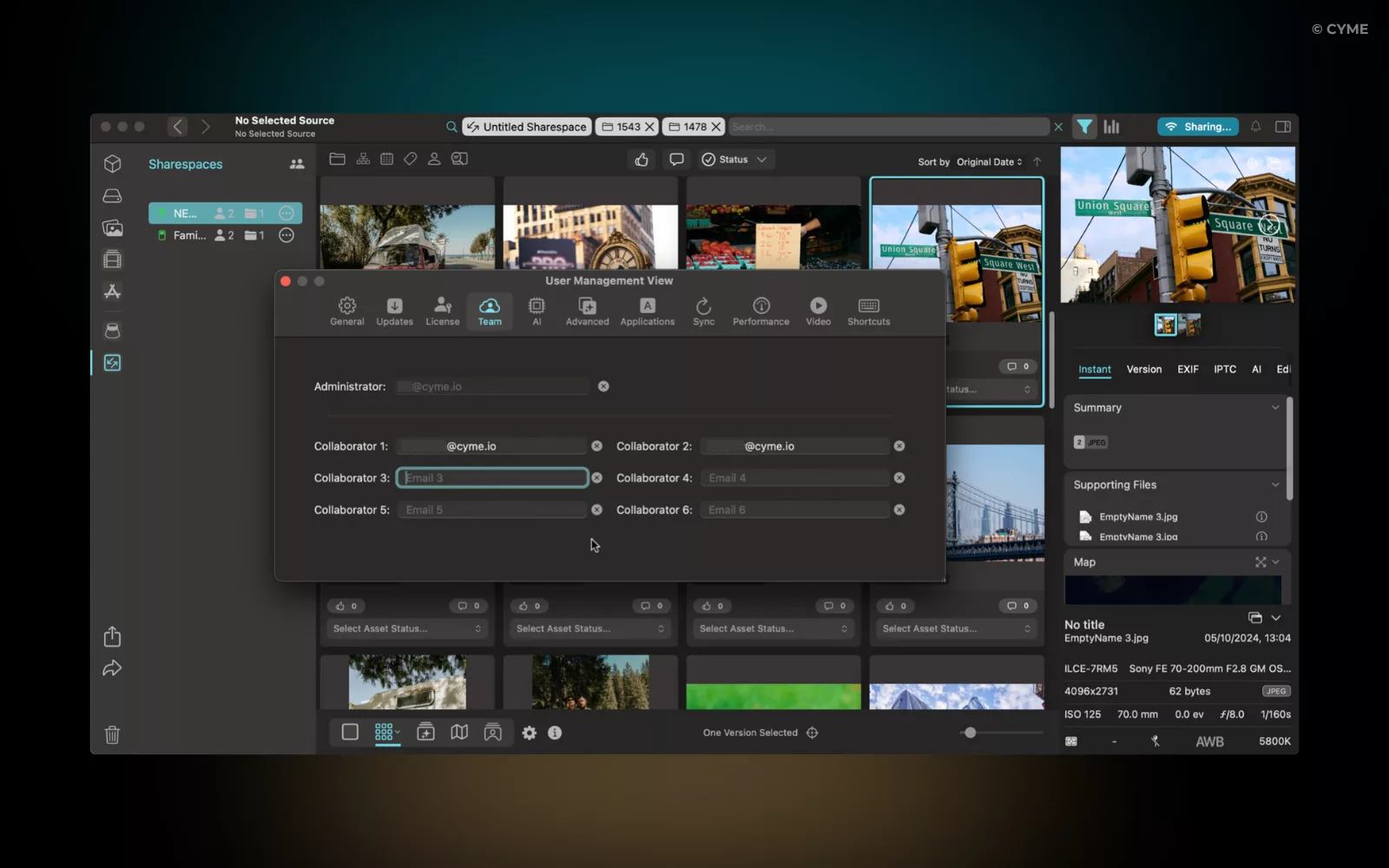
La première étape consiste à créer votre équipe dans Peakto. L’administrateur est la personne qui possède la licence Peakto Pro, exécute Peakto sur un Mac et gère l’accès aux contenus indexés dans le catalogue Peakto.
Pour inviter des collaborateurs, ouvrez Réglages Peakto > Équipes et saisissez les adresses email des personnes qui devront réviser ou valider du contenu via Peakto Web. Chaque utilisateur invité doit disposer d’une licence collaborateur avant de pouvoir accéder aux contenus partagés.
2. Créer un Sharespace
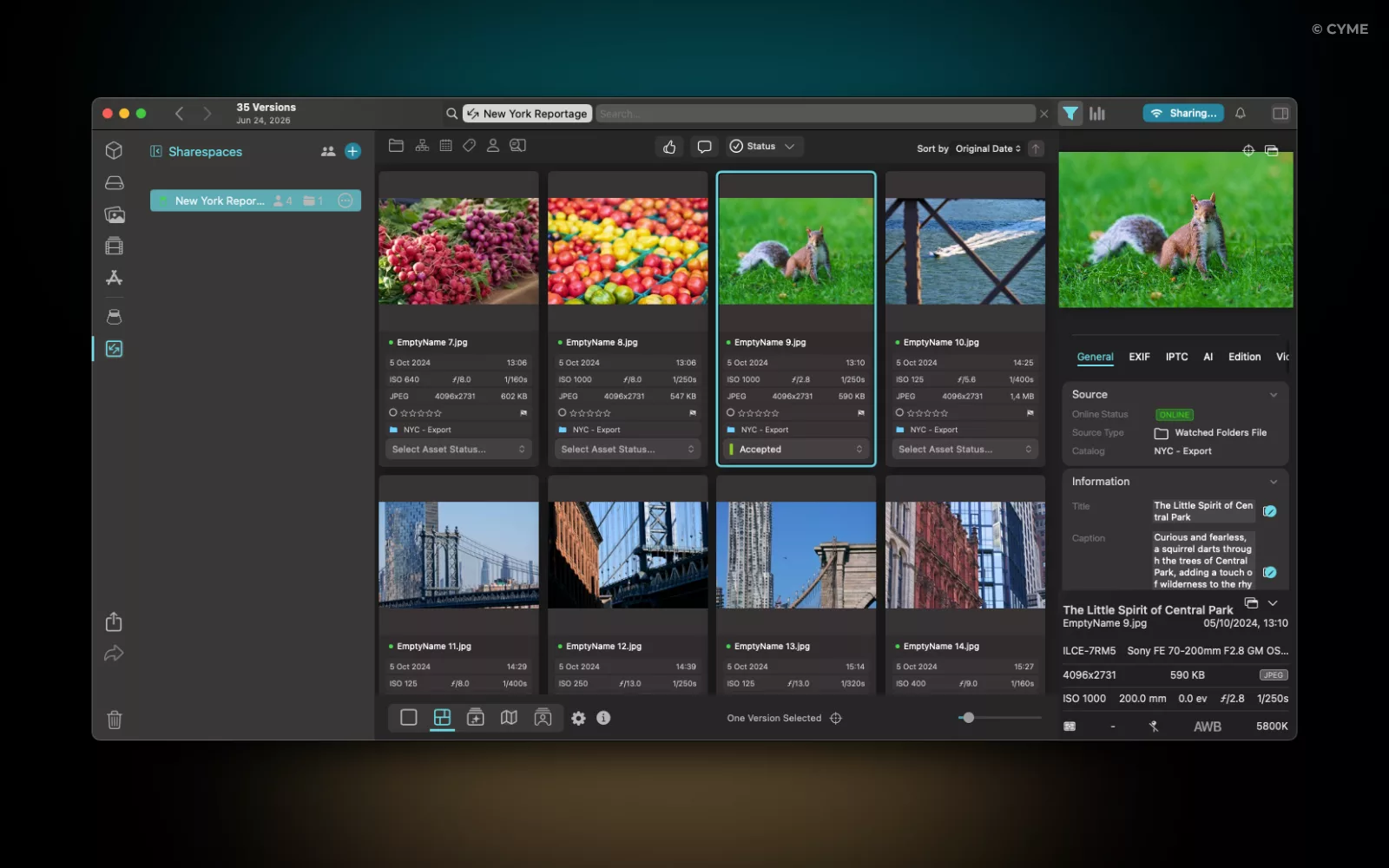
Une fois l’équipe configurée, créez un Sharespace contenant les médias que vous souhaitez partager.
Commencez par sélectionner des photos ou des vidéos et rassemblez-les dans un album. Faites ensuite un clic droit sur cet album puis choisissez Créer un Sharespace. Les fichiers originaux restent exactement là où ils se trouvent : sur un NAS, un disque externe ou votre Mac. Peakto rend simplement le contenu sélectionné accessible via une connexion web sécurisée.
Pas de duplication de fichiers. Pas d’upload dans le cloud.
3. Inviter des collaborateurs
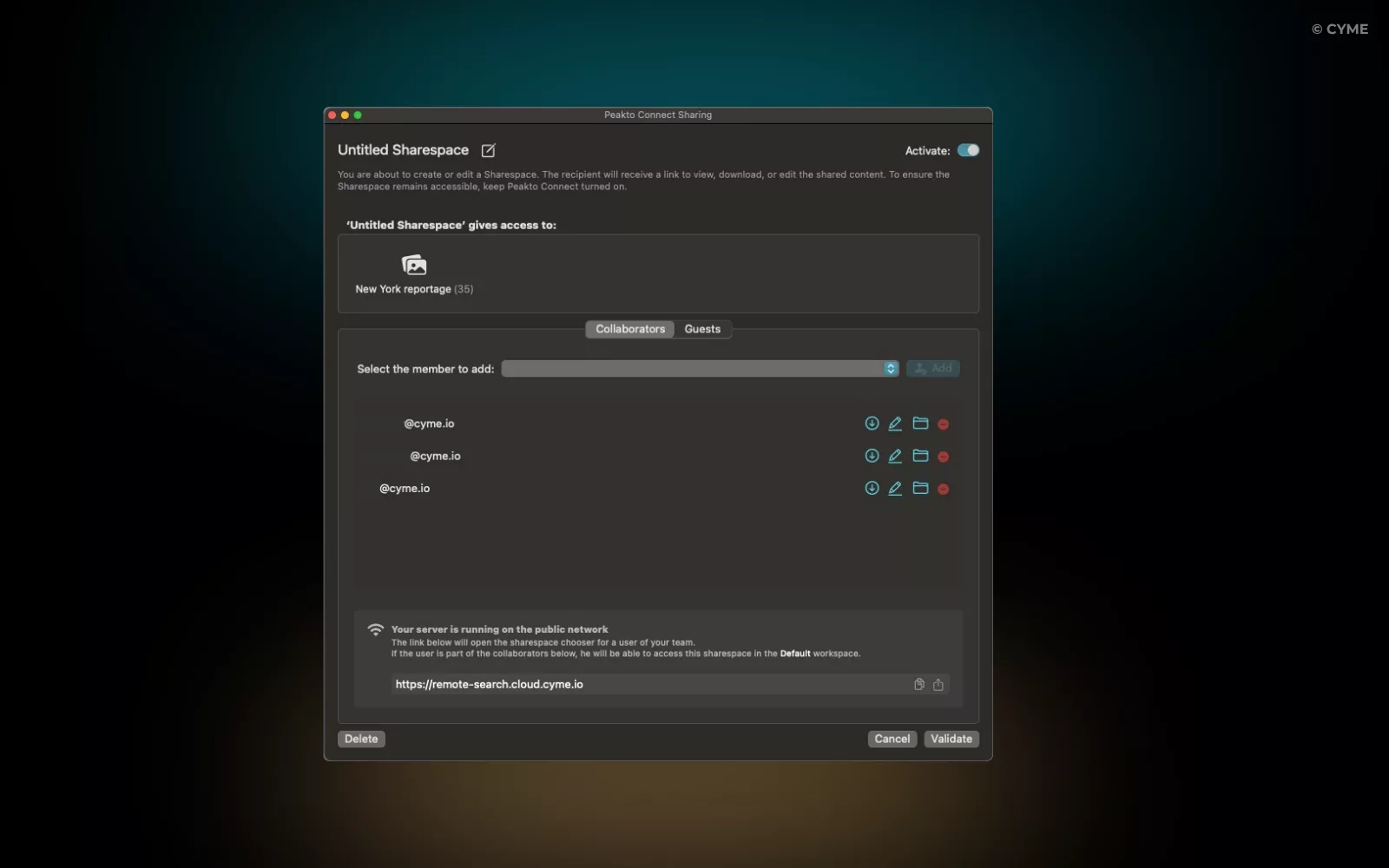
Les Sharespaces apparaissent dans la barre latérale gauche, sous la section Sharespaces. Pour inviter des collaborateurs, cliquez sur le menu à trois points à côté du Sharespace concerné puis sélectionnez Modifier. Vous pouvez alors choisir les personnes ayant accès au Sharespace et définir leurs permissions :
- ajouter des annotations ;
- télécharger des fichiers ;
- créer des sous-dossiers.
Depuis ce même menu, vous pouvez également désactiver temporairement ou supprimer définitivement un Sharespace.
Assurez-vous que l’accès à votre contenu est activé via Peakto Connect, soit sur le réseau local, soit via un accès public. Les collaborateurs reçoivent automatiquement une invitation par email. Ils doivent simplement l’accepter avant d’accéder au Sharespace.
Les collaborateurs accèdent aux Sharespaces depuis leur navigateur web
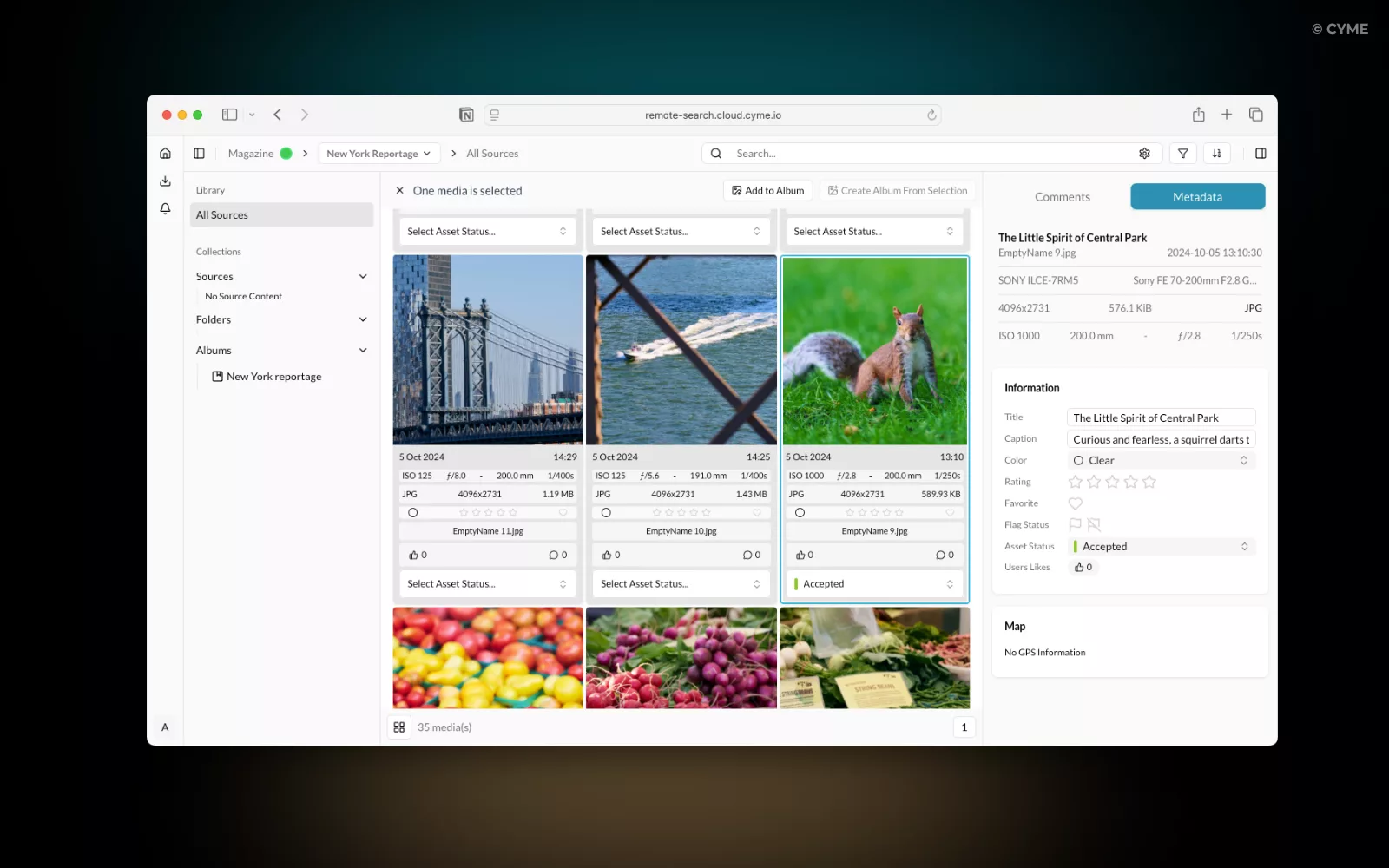
À partir du lien reçu par email, les collaborateurs créent gratuitement un compte CYME puis se connectent depuis leur navigateur web. Une fois leur compte créé, ils peuvent ouvrir la section Partagé avec moi et retrouver les différents ShareSpaces auxquels ils ont accès. Ils peuvent immédiatement commencer à consulter et valider les contenus, où qu’ils se trouvent. Aucune installation de logiciel n’est nécessaire.
5. Réviser et valider le contenu
Depuis l’interface web, les relecteurs peuvent :
- visualiser les images en haute résolution ;
- lire les fichiers vidéo ;
- naviguer facilement dans les sélections.
Ils peuvent ensuite attribuer un statut de validation clair à chaque média :
- En attente de retour
- Accepté
- Refusé
- Modifications requises
Pour afficher les outils de validation, les collaborateurs peuvent ouvrir le panneau de métadonnées ou les activer depuis les paramètres d’affichage de la grille. Les options de filtrage permettent de se concentrer rapidement sur les éléments importants, par exemple uniquement les contenus en attente de retour ou nécessitant des modifications.
Cela facilite la standardisation des validations et permet à tous les participants de rester alignés tout au long du processus.
6. Synchroniser les décisions en temps réel
Chaque action effectuée dans un Sharespace est automatiquement synchronisée avec le catalogue Peakto de l’administrateur. Notes, commentaires, réactions, statuts de validation et modifications de métadonnées apparaissent instantanément dans Peakto, sans export ni actualisation manuelle.
En tant qu’administrateur, vous pouvez immédiatement :
- voir quels contenus ont été approuvés ;
- identifier ceux qui nécessitent des modifications ;
- suivre l’avancement du projet ;
- accélérer la mise en production.
Plus de tableurs. Plus de planches-contact exportées.
Plus d’interminables échanges d’emails. Un seul espace de travail, toujours à jour.
Les principaux avantages
Sans dépendance au cloud: Vos fichiers restent stockés localement. Aucun upload n’est nécessaire.
Collaboration sécurisée: Vous contrôlez les accès tout en conservant la confidentialité de vos médias.
Communication claire: Commentaires, statuts et réactions sont directement associés aux contenus concernés.
Cas d’usage typiques
- Équipes marketing validant des visuels de campagne
- Équipes de production examinant des sélections photo et vidéo
- Agences collaborant avec leurs clients sur des livrables
- Équipes créatives gérant de grands volumes de médias impliquant de nombreux intervenants
Médias locaux, équipes à distance et recherche instantanée
Le workflow de validation de Peakto Pro transforme la manière dont les équipes révisent leurs contenus :
D’un processus lent, fragmenté et dispersé… à un workflow de validation fluide, collaboratif et synchronisé en temps réel, sans passer par le cloud.
En combinant stockage local, gestion intelligente des médias grâce à l’IA et outils collaboratifs, Peakto aide les équipes à passer plus rapidement de la sélection à la production, avec davantage de clarté, d’efficacité et de maîtrise.