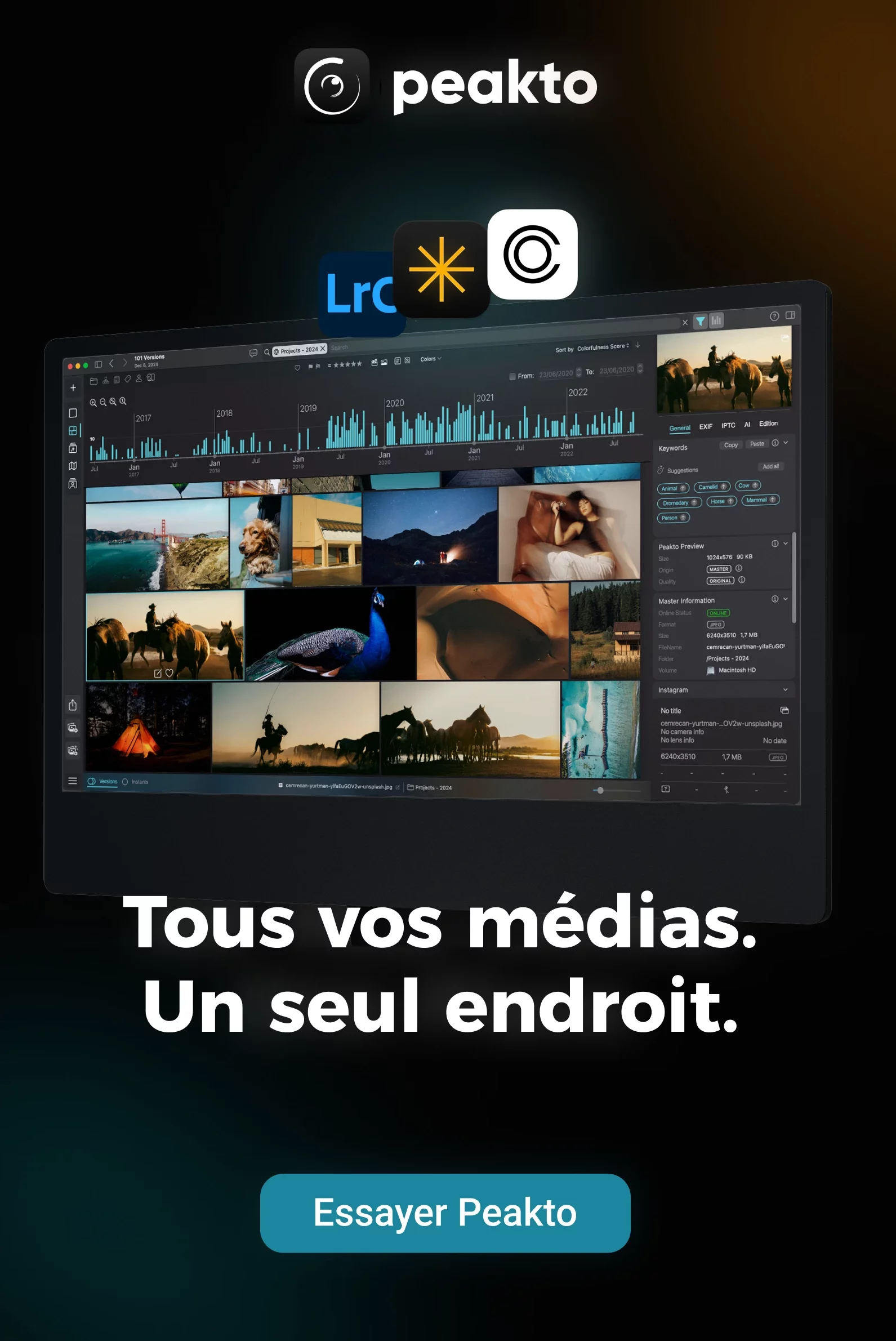

En tant que créateur ou agence, vos archives numériques peuvent rapidement atteindre plusieurs téraoctets, avec des photos et des vidéos réparties entre différents disques durs, catalogues de logiciels de retouche et dossiers. Le problème ? Vos médias restent souvent « enfermés » sur le Mac de votre domicile ou de votre studio.
Que vous souhaitiez montrer une photo ou une vidéo précise à un client lors d’un déjeuner, ou parcourir et organiser votre bibliothèque depuis votre canapé sur votre iPad — sans devoir tout exporter au préalable — Peakto Connect vous permet d’accéder facilement à vos médias, où que vous soyez.
Le principe : votre Mac devient votre serveur personnel
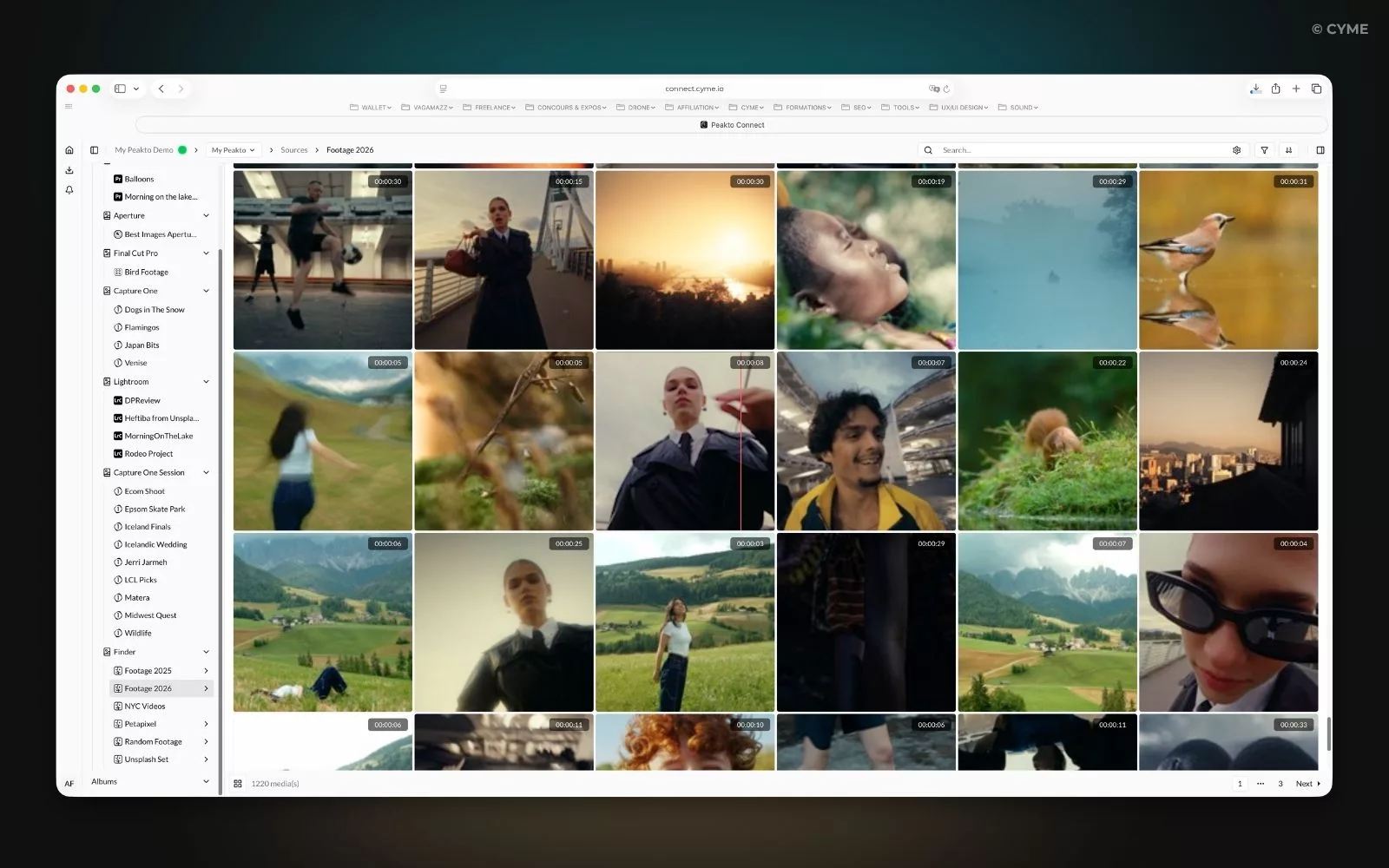
Oubliez les abonnements cloud coûteux, les temps de téléchargement interminables et les préoccupations liées à la confidentialité. Peakto Connect transforme Peakto, installé sur votre Mac, en un serveur multimédia personnel et sécurisé.
Concrètement, vous pouvez parcourir, rechercher, noter et organiser vos médias depuis n’importe quel appareil équipé d’un navigateur web : iPhone, smartphone Android, iPad ou ordinateur. Tout est diffusé directement depuis votre Mac, sans que vos fichiers originaux soient envoyés dans le cloud.
Pourquoi cela change-t-il la donne dans votre workflow ?
- Pas de cloud, aucun téléchargement : vos fichiers originaux restent stockés en toute sécurité sur votre Mac et vos disques connectés. Peakto Connect diffuse des aperçus optimisés pour vous offrir un accès rapide et privé à vos médias.
- Toute la puissance de la recherche : vous ne parcourez plus vos dossiers à l’aveugle. La recherche unifiée de Peakto et ses outils alimentés par l’IA vous aident à retrouver vos photos et vidéos dans toutes vos sources.
- Bien plus qu’un simple accès à distance : parcourez, notez, annotez et organisez vos médias où que vous soyez. Vous pouvez même visionner et trier confortablement une séance depuis votre canapé sur une tablette, tandis que votre Mac se charge du traitement au studio.
Comment cela fonctionne : deux modes de connexion
Lorsque Peakto Connect est activé, Peakto transforme votre Mac en serveur multimédia personnel et vous permet d’accéder à distance à vos contenus.
Vous pouvez partager :
- l’intégralité de votre catalogue Peakto avec vous-même, afin d’y accéder depuis vos autres appareils ;
- une sélection de contenus avec des invités ou des collaborateurs.
Vous pouvez attribuer un nom à votre espace de travail dans la fenêtre Peakto Connect. Cela permet de l’identifier plus facilement lorsque vous partagez des contenus avec d’autres personnes ou lorsque plusieurs utilisateurs partagent leur propre espace de travail avec vous.
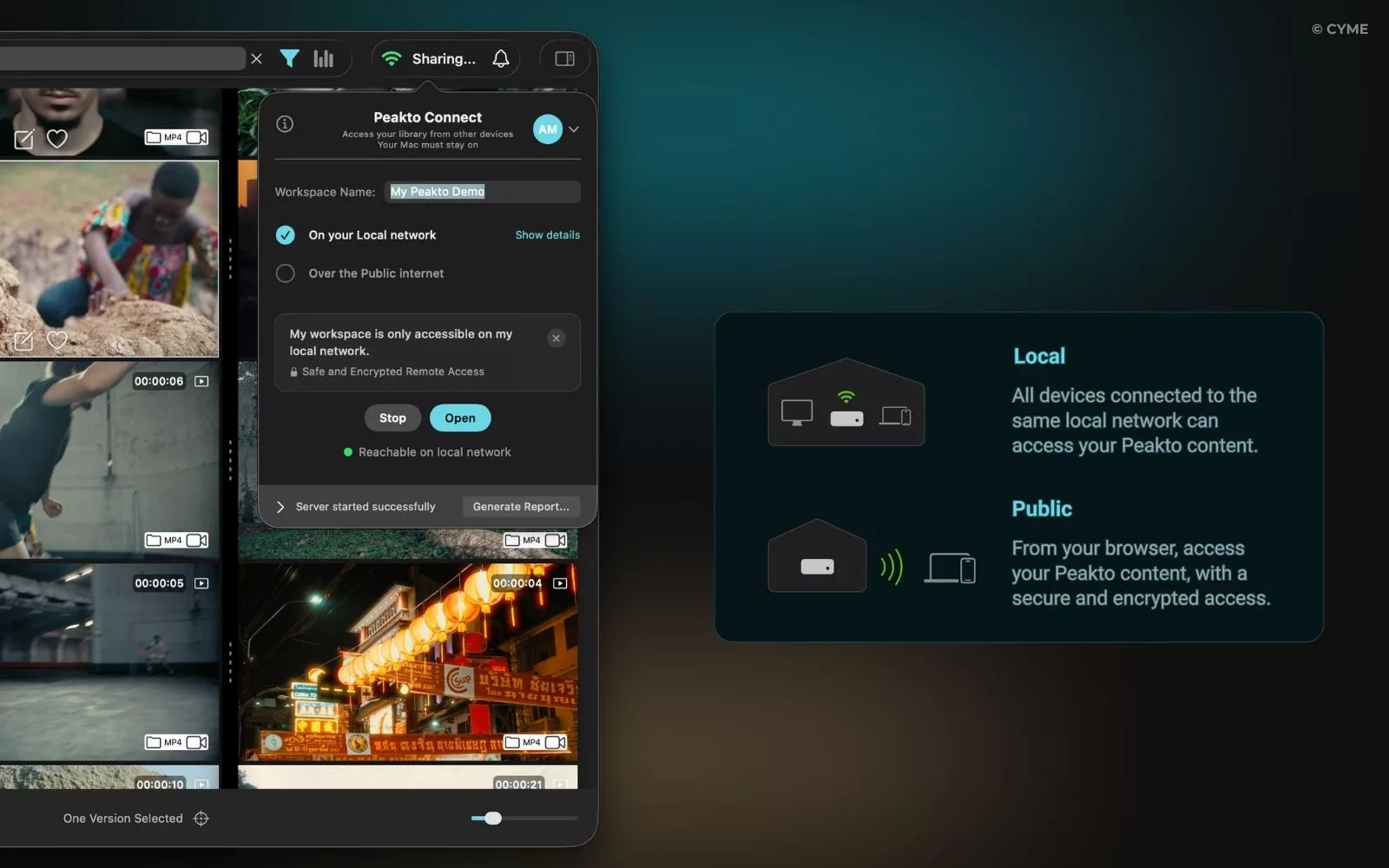
1. Mode local : à la maison ou au studio
Il s’agit du mode de connexion le plus simple et le plus rapide. Lorsque votre Mac et votre appareil mobile sont connectés au même réseau Wi-Fi, l’accès est presque instantané.
Ce mode est idéal pour travailler avec des collègues au bureau, montrer des photos et des vidéos à des amis à la maison, ou parcourir et organiser vos médias depuis une tablette sans rester à votre bureau.
2. Mode public : en déplacement
C’est là que la magie opère. Que vous soyez à l’autre bout du monde ou simplement en rendez-vous avec un client, vous pouvez accéder à votre médiathèque grâce à une connexion HTTPS sécurisée.
Ce mode est idéal pour collaborer avec des collègues situés dans d’autres régions du monde, consulter et sélectionner des médias lors de vos déplacements, ou montrer des photos et des vidéos spécifiques à un client sans avoir à exporter les fichiers au préalable.
2.1 Mode simplifié
Configurer un routeur pour permettre un accès à distance peut parfois s’avérer complexe et nécessiter des connaissances techniques. C’est pourquoi nous avons créé une option plus simple.
Ce mode fait transiter la connexion par le serveur relais sécurisé de CYME, sans qu’il soit nécessaire de configurer votre routeur Internet. Le trafic passe de Peakto au serveur relais avant d’atteindre votre navigateur.
Vos médias restent toujours stockés sur votre Mac et les appareils qui y sont connectés : aucun fichier n’est téléchargé ni stocké dans le cloud. Le serveur relais est uniquement utilisé pour établir et assurer la connexion sécurisée.
Comme le trafic passe par un serveur intermédiaire plutôt que par une connexion directe de pair à pair, l’accès peut être légèrement plus lent.
2.2 Configuration automatique via UPnP
2.3 Configuration manuelle

Configuration : simple pour tous, flexible pour les experts
L’équipe de CYME a conçu Peakto Connect pour qu’il soit prêt à l’emploi pour la plupart des utilisateurs, tout en permettant aux experts réseau de garder un contrôle total sur les paramètres de connexion.
Premiers pas — Configuration automatique
- Cliquez sur le bouton Partager dans le coin supérieur droit de Peakto.
- Connectez-vous à votre compte CYME dans Peakto ainsi que sur l’appareil que vous souhaitez utiliser à distance.
- Choisissez le Mode local pour accéder à vos contenus depuis le même réseau, ou le Mode public pour y accéder à distance.
- En Mode public, sélectionnez l’une des options suivantes :
- Configuration automatique via UPnP pour établir une connexion directe ;
- Mode simplifié pour une configuration ne nécessitant aucun réglage du routeur.
- Cliquez sur Démarrer, puis vérifiez l’indicateur d’état. Lorsqu’il devient vert, vos contenus sont accessibles.
Environnements avancés — Configuration manuelle
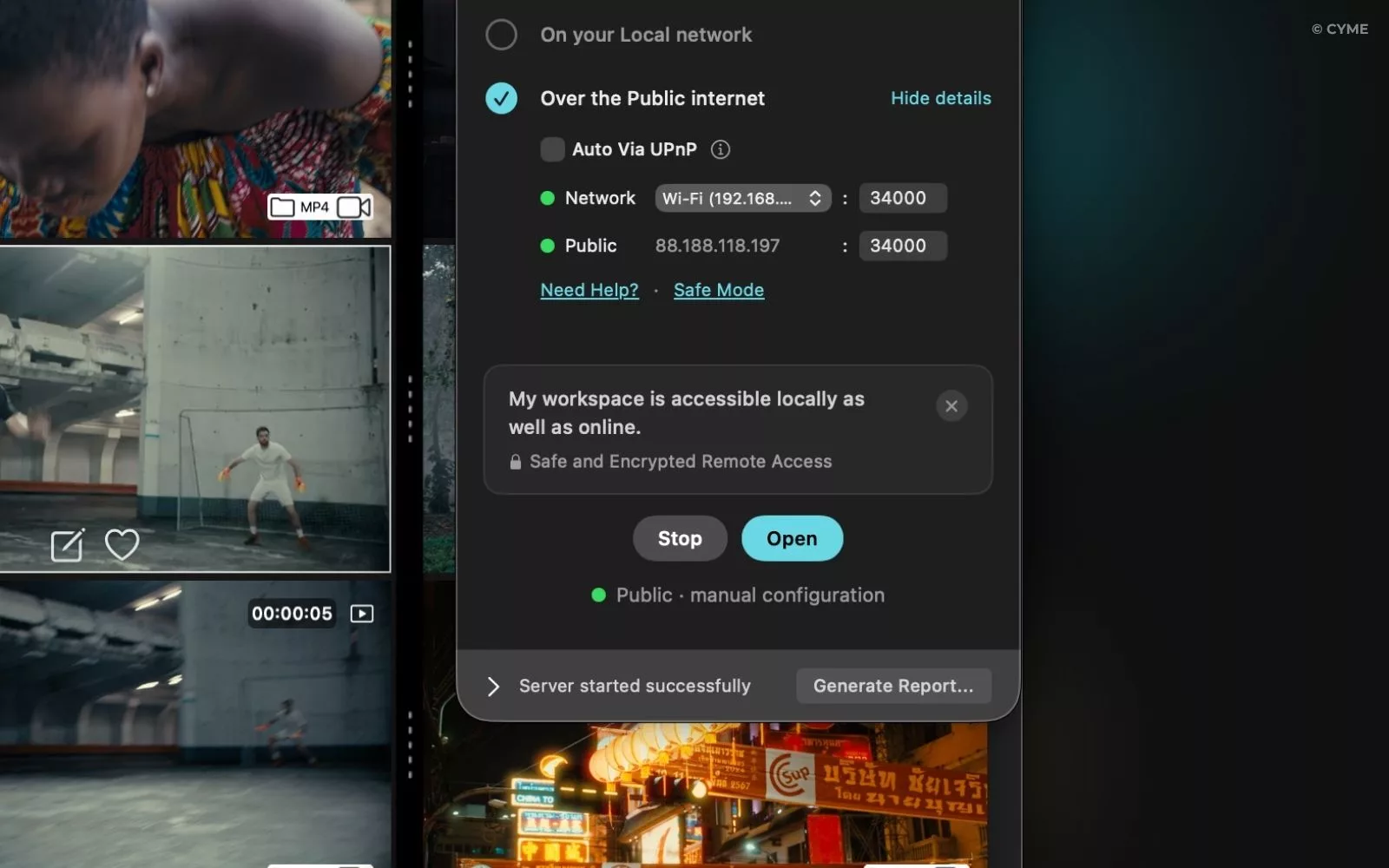
Si vous utilisez un réseau d’entreprise ou une configuration plus avancée — avec, par exemple, un pare-feu strict ou un routeur ancien — Peakto vous permet de contrôler entièrement les paramètres de connexion.
- Ports personnalisés : Peakto utilise le port 34000 par défaut, mais vous pouvez définir vos propres ports interne et externe.
- Redirection de port : suivez le guide technique pour rediriger le port externe vers l’adresse IP locale fixe de votre Mac.
- Outil de diagnostic intégré : si l’indicateur d’état devient rouge, l’outil de diagnostic réseau vous aide à identifier les problèmes potentiels, tels que des restrictions liées au pare-feu, un double NAT ou des erreurs de configuration DNS.
Sécurité et fiabilité
Pour l’accès à distance, Peakto génère un certificat SSL dédié à votre espace de travail. Toutes les communications entre votre appareil et votre Mac sont ainsi chiffrées via HTTPS, selon les mêmes normes de sécurité que celles utilisées par les sites web sécurisés et les services bancaires en ligne.
Veuillez noter que votre Mac doit rester allumé et que Peakto doit rester ouvert pour que l’accès à distance soit disponible.
Peakto Connect : une liberté totale, sans compromis
Avec Peakto Connect, votre médiathèque n’est plus limitée à votre studio. Vous conservez un contrôle total sur vos fichiers, sans aucun transfert vers le cloud, tout en bénéficiant de la flexibilité et de l’accès à distance généralement associés aux services cloud.
C’est une solution idéale pour les créateurs et les équipes créatives qui ont besoin d’accéder de manière sécurisée à leurs photos et vidéos, où qu’ils se trouvent.
Configuration requise
- Un Mac avec Peakto installé, ouvert et en cours d’exécution
- Un compte CYME
- Une connexion Internet pour le Mode public
- Pour la configuration manuelle, il est recommandé d’attribuer une adresse IP locale fixe à votre Mac