
En 2026, les photographes évoluent dans un monde où environ cinq milliards de photos sont prises chaque jour.
C’est précisément pour cela qu’il est important de choisir le meilleur logiciel de tri photo : le bon outil vous aide à trier plus vite, à éliminer les images faibles et à consacrer votre temps de retouche aux photos qui le méritent vraiment — une étape essentielle pour une bonne méthode de tri après un shooting.
En résumé
Le meilleur logiciel de tri photo dépend de votre workflow :
- Peakto — le meilleur choix pour les photographes dont les archives grandissent sur plusieurs disques et catalogues (tri à l’échelle de la bibliothèque)
- PhotoCuller — la meilleure option légère, native Mac, avec achat unique
- Aftershoot — le meilleur choix pour un tri IA entièrement automatisé sur les gros volumes
- Narrative Select — le meilleur choix pour un tri assisté par IA tout en gardant la main
- FilterPixel — le meilleur pour la vitesse brute (cloud, moins de 3 minutes pour 1 000 images)
- Photo Mechanic — le meilleur pour l’ingestion professionnelle, les métadonnées et les workflows sous contrainte de délai
Choix rapide : si vous gérez des photos réparties sur plusieurs catalogues Lightroom, plusieurs disques ou des archives anciennes, Peakto est le seul outil qui permet un tri à l’échelle de la bibliothèque — et non dossier par dossier.
Tableau comparatif rapide
| Logiciel | Plateforme | Type de tri | Tarification | Idéal pour |
|---|---|---|---|---|
| Peakto | Mac uniquement | IA + manuel (bibliothèque) | Dès 10 $/mois ou 270 $ à vie | Archives multi-catalogues |
| PhotoCuller | Mac uniquement | Manuel + smart stacking | Achat unique | Workflow léger, par session |
| Aftershoot | Mac + Windows | IA entièrement automatisée | Dès 15 $/mois | Gros volumes, auto complète |
| Narrative Select | Mac + Windows | IA assistée (contrôle humain) | Dès 10 $/mois | Portrait & mariage |
| FilterPixel | Cloud (navigateur) | IA entièrement automatisée | Gratuit + offres payantes | Vitesse, événementiel |
| Photo Mechanic | Mac + Windows | Manuel (ultra-rapide) | Achat unique | Photojournalisme, deadlines |
Pourquoi un logiciel dédié au tri photo est important sur Mac
Faire son tri dans Lightroom ou Capture One fonctionne — mais ces logiciels n’ont jamais été conçus pour la vitesse. Il faut attendre la génération des aperçus, passer d’un module à l’autre et prendre des décisions de sélection alors même que l’environnement de retouche reste ouvert en arrière-plan.
Un logiciel dédié au tri règle ce problème en séparant l’étape de sélection de l’étape de retouche. Résultat : des décisions plus rapides, moins de fatigue mentale et une file de retouche plus propre.
Pour les photographes sur Mac, ce choix compte encore davantage en 2026 qu’il y a deux ans. Apple Silicon a rendu le traitement IA local réellement rapide, et plusieurs outils ont été repensés — ou lancés — spécifiquement pour en tirer parti.
Pour aller plus loin, vous pouvez aussi consulter le guide sur le tri photo et la manière de l’effectuer efficacement.
Peakto — Le meilleur pour le tri à l’échelle du catalogue et sur plusieurs sources
Idéal pour : les photographes dont les archives sont réparties sur plusieurs disques, catalogues ou logiciels.
Tarifs : à partir de 10 $/mois (Standard) | licence à vie à 270 $ (Standard) | à partir de 25 $/mois/utilisateur (Pro, avec collaboration)
Essai : essai gratuit de 7 jours inclus avec les formules par abonnement.
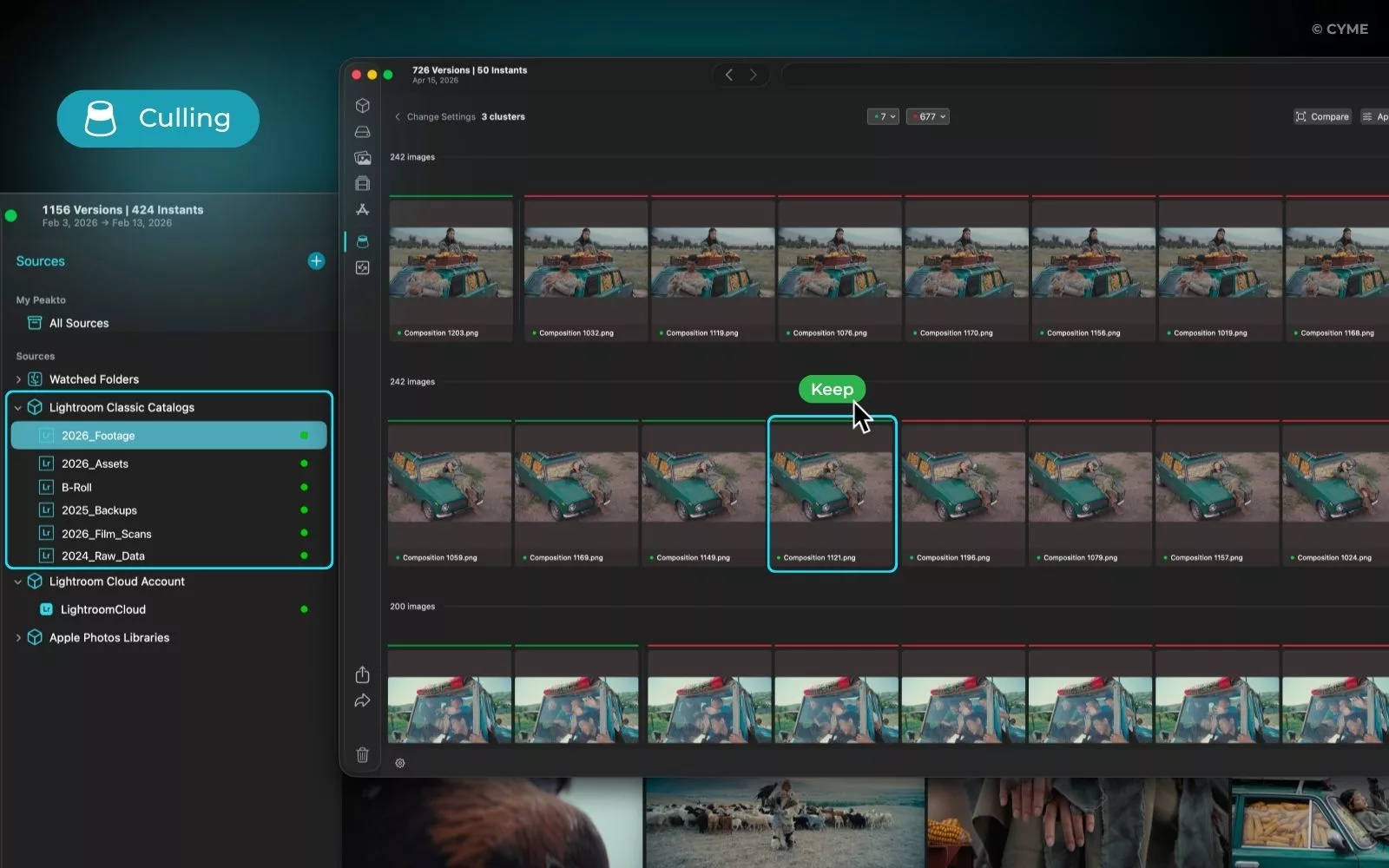
Peakto est le seul outil de cette liste à fonctionner à l’échelle de la bibliothèque. Au lieu de revoir les images dossier par dossier ou catalogue par catalogue, Peakto indexe tout votre écosystème photo — dossiers, disques externes, NAS, catalogues Lightroom, sessions Capture One, photothèques Apple Photos, etc. — et vous permet de trier l’ensemble en une seule vue.
Ce qui distingue Peakto
Tri inter-catalogues — Peakto a introduit la déduplication et le tri assistés par IA sur l’ensemble de votre photothèque, quel que soit l’emplacement des fichiers. Vous pouvez identifier les doublons proches ou les images redondantes à l’échelle de toutes vos archives, et pas seulement dans un seul dossier ou un seul catalogue.
Regroupement IA avec contrôle humain — Peakto utilise l’IA pour regrouper les images similaires en séries, puis vous laisse choisir ou rejeter manuellement au sein de chaque groupe. Vous pouvez ajuster le curseur de similarité pour définir la précision du regroupement et choisir les critères qui guident les suggestions de Peakto (qualité du visage, notes, netteté, etc.).
Compatibilité étendue — compatible avec Lightroom Classic, Capture One, Apple Photos, Luminar Neo, DxO PhotoLab, ON1, Aperture (legacy), iView Media, Pixelmator Pro, FotoMagico, Premiere Pro et Final Cut Pro.
Approche local-first, centrée sur la confidentialité — tout le traitement IA s’effectue localement sur votre Mac. Rien n’est envoyé dans le cloud.
Intégration à l’écosystème Apple — optimisé pour Apple Silicon, avec des performances natives macOS et une interface web pour l’accès à distance sans dépendance au cloud.
Avantages
- Seul outil capable de trier l’ensemble de vos archives, et pas seulement une seule séance
- Identifie les doublons et quasi-doublons sur plusieurs disques et catalogues
- Prend en charge les anciens logiciels (Aperture, iView Media), sans migration
- Licence à vie disponible
- Product of the Year au NAB Show 2025
Inconvénients
- Mac uniquement, pas de version Windows
- L’essai de 7 jours n’est disponible qu’avec les formules par abonnement
- Courbe d’apprentissage plus marquée pour les photographes qui découvrent les workflows à l’échelle de la bibliothèque
PhotoCuller — La meilleure option légère et native Mac
Idéal pour : les photographes qui veulent un outil de tri rapide, par session, sans abonnement.
Tarifs : achat unique (essai complet de 30 jours, sans carte bancaire)
Configuration requise : macOS 15 (Sequoia) ou version ultérieure, prise en charge native d’Apple Silicon
PhotoCuller a été lancé en janvier 2026 et a rapidement évolué, avec l’ajout de workflows d’ingestion, d’onglets, de zoom synchronisé et de modèles IPTC. Sa philosophie est simple : faire une seule chose, mais la faire bien. On ouvre un dossier ou on ingère une carte, on prend ses décisions, on route les fichiers de sortie, puis on passe à la suite.
Ce qui distingue PhotoCuller
Conception par session — PhotoCuller est pensé pour un tri séance par séance. Il n’y a ni catalogue, ni base d’import, ni bibliothèque à gérer. Vous chargez une prise de vue, vous la triez, puis vous routez les fichiers en sortie.
Ingestion intégrée — branchez une carte SD et PhotoCuller la détecte automatiquement. Vous pouvez appliquer des préréglages IPTC, définir des modèles de dossiers de destination avec variables de session (nom du client, date, projet) et commencer à revoir les images avant même la fin de l’ingestion.
Empilement intelligent et comparaison côte à côte — regroupez les rafales, comparez deux images côte à côte avec zoom synchronisé, et utilisez le focus peaking ainsi que les overlays d’exposition pour confirmer la netteté sans quitter la grille.
Workflows de routage — filtrez par note, drapeau, couleur ou type de fichier, puis envoyez les sorties vers plusieurs destinations en une seule passe. Par exemple : les RAW vers un NAS, les JPEG vers le dossier client, les sélections 5 étoiles vers Apple Photos.
Achat unique — pas d’abonnement. Chaque licence couvre jusqu’à 2 Mac. Les mises à jour de toutes les versions 1.x sont incluses.
Avantages
- Pas d’abonnement, pas de frais récurrents
- Essai complet de 30 jours sans carte bancaire
- Rapide, ciblé, sans distraction
- Performances natives Apple Silicon
- Ingestion + tri + routage dans un seul outil
Inconvénients
- Mac uniquement, avec macOS 15 Sequoia requis
- Pas de tri IA, uniquement manuel
- Pas de vue bibliothèque ni de tri inter-catalogues
- Outil récent (janvier 2026), avec une communauté plus petite et moins d’intégrations
Aftershoot — Le meilleur pour un tri IA entièrement automatisé
Idéal pour : les photographes à gros volume qui veulent confier toute la première passe à l’IA.
Tarifs : à partir de 15 $/mois (tri seul) | à partir de 25 $/mois (tri + retouche IA) | essai gratuit de 30 jours, sans carte bancaire
Plateforme : Mac + Windows (traitement local)
Aftershoot est conçu pour les photographes qui veulent déléguer toute la première passe à l’IA. Vous importez une galerie, et Aftershoot signale les meilleures images, supprime les doublons, détecte les yeux fermés, le flou de bougé et les séquences en rafale, puis livre une sélection prête pour la retouche.
Lors de tests indépendants sur un MacBook Pro M3, Aftershoot a trié 1 000 images en environ 9 minutes — environ 3 fois plus lent que FilterPixel dans le cloud, mais nettement plus rapide qu’un tri manuel dans Lightroom.
Ce qui distingue Aftershoot
Automatisation complète — l’IA d’Aftershoot prend en charge tout le processus de sélection. Elle classe les images selon plus de 30 critères techniques et apprend progressivement de vos choix de tri pour s’adapter à votre style.
Images illimitées, tarif fixe — toutes les formules incluent un tri illimité. Pas de coût par image, pas de plafond d’usage. C’est un vrai point fort pour les photographes qui traitent de gros volumes.
Traitement local — les fichiers restent sur votre Mac. Aucun upload n’est nécessaire, aucune connexion internet n’est requise pendant le tri.
Tri + retouche dans un seul outil — les offres supérieures incluent une retouche IA qui apprend votre style à partir de vos retouches passées dans Lightroom ou Capture One et l’applique automatiquement.
Avantages
- Automatisation IA complète, avec peu de revue manuelle
- Nombre d’images illimité avec l’abonnement
- Traitement local, donc plus respectueux de la confidentialité
- Intégration avec Lightroom Classic et Capture One
- Essai gratuit de 30 jours
Inconvénients
- Abonnement obligatoire, pas de licence à vie
- L’IA peut manquer certaines nuances artistiques ou émotionnelles
- La vitesse dépend du matériel de votre Mac
- Pas de tri à l’échelle de la bibliothèque ni inter-catalogues
Narrative Select — Le meilleur pour un tri assisté par IA avec contrôle humain
Idéal pour : les photographes de portrait et de mariage qui veulent que l’IA assiste leurs décisions sans les remplacer.
Tarifs : à partir de 10 $/mois (Lite, tri de base) | version gratuite disponible | essai gratuit de 30 jours
Plateforme : Mac + Windows (traitement local)
Narrative Select adopte une philosophie différente de celle d’Aftershoot. Au lieu d’automatiser la décision finale, il vous fournit plus vite les bonnes informations pour que vous décidiez vous-même.
Ce qui distingue Narrative
IA assistée, pas automatisée — l’IA de Narrative analyse la mise au point, l’état des yeux et la composition, puis affiche ces informations pendant le tri. Vous gardez la main. L’IA ne prend pas la décision à votre place.
Close-ups Panel — un panneau latéral dédié affiche automatiquement un recadrage zoomé de chaque visage détecté dans l’image en cours. Vous pouvez vérifier en un coup d’œil les expressions de 10 personnes sans utiliser l’outil de zoom. C’est la fonction la plus marquante pour les photographes de mariage et de portrait.
Scenes View — regroupe les images dans l’ordre chronologique pour permettre un tri en ordre narratif (cérémonie, cocktail, réception), plutôt qu’image par image sans contexte.
Vitesse d’aperçu RAW — Narrative affiche localement les données RAW réelles, presque instantanément, même sur des machines modestes. Des testeurs indépendants le décrivent régulièrement comme l’expérience d’aperçu RAW la plus rapide parmi les outils de tri IA en 2026.
Avantages
- L’humain garde le contrôle des sélections finales
- Excellente détection des visages et des expressions
- L’aperçu RAW le plus rapide de sa catégorie
- Intégration avec Lightroom Classic, Lightroom CC, Capture One et Photoshop
- Version gratuite disponible
Inconvénients
- Abonnement uniquement, pas de licence à vie
- Plus lent que les outils entièrement automatisés
- Moins pertinent pour les genres non orientés portrait (paysage, architecture, produit)
- Certaines intégrations sont limitées au Mac (l’export Capture One est Mac uniquement)
FilterPixel — Le meilleur pour la vitesse brute en tri RAW
Idéal pour : les photographes d’événementiel et de mariage qui donnent la priorité absolue à la vitesse.
Tarifs : formule gratuite disponible | offres payantes mensuelles ou annuelles | essai gratuit sans carte bancaire.
Plateforme : cloud, fonctionne dans n’importe quel navigateur et sur n’importe quel OS.
FilterPixel est l’outil de tri le plus rapide testé en 2026. Comme il s’appuie sur un traitement cloud, la vitesse ne dépend pas du matériel de votre Mac. Lors de tests indépendants, FilterPixel a trié 1 000 images en moins de 3 minutes — nettement plus vite que tous les outils locaux testés.
Ce qui distingue FilterPixel
Traitement dans le cloud — les fichiers sont envoyés puis traités sur les serveurs de FilterPixel. La vitesse reste donc constante, que vous utilisiez un MacBook Pro M4 ou une ancienne machine Intel.
Deep Culling AI — l’IA de troisième génération de FilterPixel analyse les images selon plus de 20 paramètres, notamment la composition, la lumière et les expressions. Elle rejette automatiquement les photos floues, hors focus ou avec clignement des yeux, et sélectionne les meilleures parmi les images similaires.
Pas d’installation locale — fonctionne directement dans le navigateur. Pas d’application à installer, aucune contrainte système en dehors d’une connexion internet.
Avantages
- La vitesse de tri la plus élevée parmi les outils testés
- Indépendant du matériel grâce au cloud
- Aucune installation requise
- Formule gratuite disponible
Inconvénients
- Nécessite une connexion internet et l’upload des fichiers
- Moins adapté aux photographes ayant un débit montant lent
- L’IA ne correspond pas toujours au jugement artistique sur les nuances d’expression
- Pas de tri à l’échelle de la bibliothèque ni inter-catalogues
Photo Mechanic — Le meilleur pour l’ingestion professionnelle et les métadonnées
Idéal pour : les photojournalistes, photographes de sport et professionnels travaillant sous forte contrainte de temps, qui ont besoin du workflow d’ingestion et de métadonnées le plus rapide possible.
Tarifs : achat unique (Photo Mechanic) | achat unique (Photo Mechanic Plus, avec base image) | pas d’abonnement
Plateforme : Mac + Windows
Photo Mechanic est la référence du secteur pour l’ingestion rapide d’images et la gestion des métadonnées. C’est l’outil de prédilection des photojournalistes et des photographes de sport depuis plus de vingt ans, et il reste inégalé dans ce cas d’usage précis.
Ce qui distingue Photo Mechanic
L’ingestion la plus rapide du marché — Photo Mechanic affiche les vignettes pendant que les images sont encore en train d’être copiées depuis la carte mémoire. Vous pouvez commencer à trier, noter et taguer avant même la fin de l’ingestion.
Profondeur des métadonnées — Code Replacements, préréglages IPTC, légendage par lot, géolocalisation GPS, watermarking, upload direct vers Zenfolio, SmugMug, PhotoShelter, etc. Aucun autre outil de cette liste n’offre un niveau aussi poussé en métadonnées.
Vitesse sans IA — Photo Mechanic s’appuie sur les JPEG embarqués et non sur le rendu des RAW, ce qui explique sa rapidité d’affichage. C’est un compromis assumé : privilégier la vitesse à la fidélité du RAW.
Photo Mechanic Plus — ajoute une base image permettant de cataloguer les photos réparties sur plusieurs emplacements de stockage, ce qui le rapproche davantage d’un DAM pour les grandes archives.
Avantages
- L’ingestion la plus rapide de cette sélection
- Outils de métadonnées et de légendage de référence
- Achat unique, sans abonnement
- Intégration avec Lightroom, Photoshop et les principales plateformes de publication
- Fiabilité éprouvée depuis plus de 20 ans
Inconvénients
- Aucune fonction de tri assisté par IA
- Interface vieillissante face aux outils plus récents
- Affiche les JPEG embarqués, pas les données RAW réelles
- Pas de tri à l’échelle de la bibliothèque ni inter-catalogues
- Photo Mechanic Plus requis pour les fonctions de base image / catalogue
Quel logiciel choisir ?
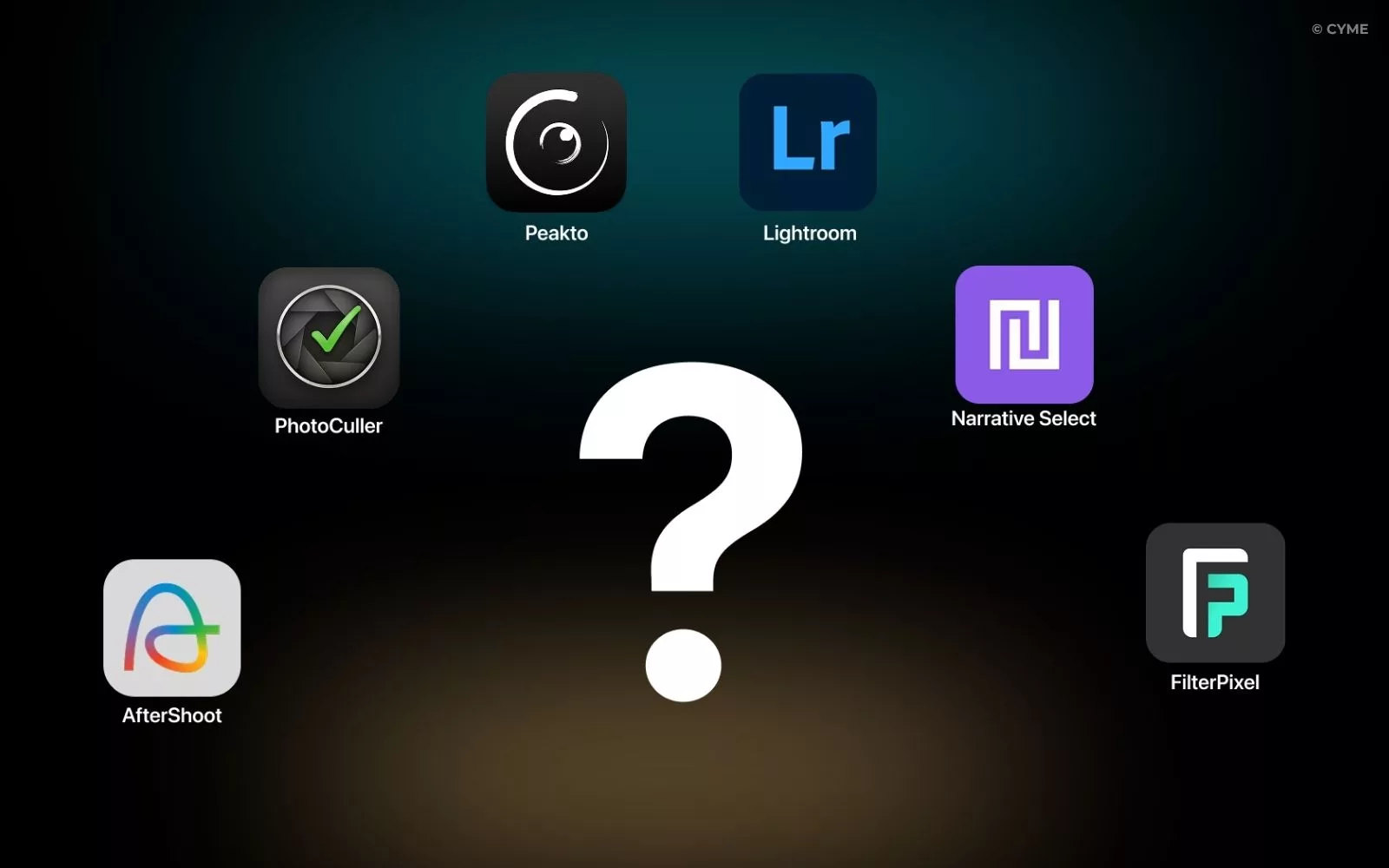
Le bon outil dépend de votre flux de travail, et non du logiciel qui propose le plus de fonctionnalités. Le meilleur choix est celui qui correspond à la manière dont vous gérez, recherchez et organisez votre photothèque au quotidien. Pour découvrir quelles solutions se distinguent réellement en pratique, consultez notre guide des meilleurs logiciels d’organisation photo pour Mac.
Si vous gérez des photos sur plusieurs disques, catalogues ou archives : choisissez Peakto. C’est le seul outil qui permet un tri à l’échelle de la bibliothèque, sur toutes vos sources à la fois. Si vous avez des catalogues Lightroom, des sessions Capture One, des photothèques Apple Photos et des dossiers sur des disques externes, Peakto est le seul à vous offrir une vue unifiée pour le tri et la déduplication.
Si vous voulez un outil Mac léger, sans abonnement : choisissez PhotoCuller. Achat unique, pas de catalogue, workflow rapide par session. Idéal pour les photographes qui travaillent projet par projet et veulent un outil simple et ciblé.
Si vous photographiez des événements à gros volume et voulez une automatisation IA complète : choisissez Aftershoot (pour le traitement local et la retouche IA) ou FilterPixel (pour la vitesse maximale via le cloud). Les deux prennent en charge automatiquement la première passe. Aftershoot est plus pertinent si vous voulez aussi la retouche IA dans le même outil. FilterPixel est préférable si la vitesse est votre priorité absolue.
Si vous faites du portrait ou du mariage et souhaitez une assistance IA : choisissez Narrative Select. Le Close-ups Panel et la Scenes View ont été pensés pour les photographes qui doivent vérifier les expressions sur de grandes galeries sans examiner chaque image manuellement.
Si vous travaillez sous forte contrainte de délai et avez besoin de l’ingestion la plus rapide : choisissez Photo Mechanic. Aucun autre outil n’égale sa vitesse entre la carte mémoire et la livraison, surtout avec des workflows complexes de métadonnées et de légendage.
Une remarque sur le workflow de tri
Quel que soit l’outil choisi, le principe reste le même : trier avant de retoucher.
Sélectionner d’abord ses meilleures images — avant d’ouvrir Lightroom ou Capture One — protège votre temps de retouche et améliore la qualité de la galerie finale. Pour comprendre en détail pourquoi cet ordre est important, voir le guide sur le tri photo vs la retouche : pourquoi il faut trier d’abord.
FAQ — Logiciels de tri photo
Existe-t-il un logiciel de tri photo gratuit sur Mac ?
Oui. Plusieurs outils proposent une formule gratuite ou un essai :
- Narrative Select dispose d’une version gratuite avec les fonctions de tri de base
- FilterPixel propose une offre gratuite limitée
- PhotoCuller offre un essai complet de 30 jours sans carte bancaire
- Aftershoot propose un essai gratuit de 30 jours sans carte bancaire
- Peakto propose un essai gratuit de 7 jours avec les formules par abonnement
Pour une solution gratuite durable, la version gratuite de Narrative Select est la plus complète pour un usage continu.
Les logiciels de tri photo fonctionnent-ils avec les fichiers RAW sur Mac ?
Oui. Tous les outils de cette liste prennent en charge les principaux formats RAW (CR2, CR3, NEF, ARW, RAF, DNG, etc.). La vraie différence se situe dans la manière dont ils affichent les RAW :
- Narrative Select affiche localement les données RAW réelles — c’est l’aperçu le plus fidèle
- Photo Mechanic s’appuie sur les JPEG embarqués — c’est le plus rapide, mais ce n’est pas le RAW réel
- Peakto, Aftershoot et PhotoCuller génèrent localement des aperçus à partir des données RAW
- FilterPixel traite les RAW dans le cloud
Puis-je utiliser un logiciel de tri photo avec Lightroom Classic ?
Oui. La plupart des outils de cette liste s’intègrent à Lightroom Classic :
- Peakto lit les catalogues Lightroom et permet de trier à travers eux
- Narrative Select exporte directement les sélections vers Lightroom Classic
- Aftershoot exporte les sélections triées vers Lightroom Classic ou Capture One
- PhotoCuller route les fichiers vers des dossiers que Lightroom peut ensuite importer
- Photo Mechanic reste le compagnon classique de Lightroom pour l’ingestion