Apple Photos est l’application photo gratuite intégrée à chaque Mac, iPhone et iPad. Elle range vos photos et vidéos dans une photothèque unique, la synchronise entre vos appareils via iCloud, reconnaît visages et scènes pour chercher sans mots-clés, et propose des outils de retouche étonnamment complets. Depuis 2015, elle remplace à la fois iPhoto et Aperture.
Comment Apple est-elle passée d’un appareil expérimental en 1994 aux iPhone d’aujourd’hui ? Et comment apprivoiser Apple Photos quand les clichés s’accumulent par milliers sur votre Mac, ou quand l’application ne suffit plus ? Je commence par un peu d’histoire, avant de passer au guide pratique et à mes conseils pour les photothèques plus importantes.
L'obsession de l'image : une histoire du matériel
Avant de parler logiciel, un mot sur le matériel. Apple s’est intéressée à la photographie bien avant l’iPhone.
Le précurseur oublié : le QuickTake 100 (1994). Treize ans avant le premier iPhone, Apple lançait le QuickTake 100. Fabriqué par Kodak mais vendu sous la marque Apple, il fut l’un des premiers appareils photo numériques couleur grand public à moins de 1 000 dollars. Ses performances font sourire aujourd’hui : 640 × 480 pixels, 8 photos maximum. Il fallait bien commencer quelque part.
La révolution iPhone : la course aux mégapixels
- 2007 : le premier iPhone arrive avec un capteur de 2 mégapixels. La photo reste secondaire.
- 2010 (iPhone 4) : avec 5 Mpx et l’arrivée de la caméra frontale, l’iPhone devient un vrai appareil photo de poche.
- 2015 (iPhone 6s) : les 12 Mpx s’installent pour longtemps. Apple mise désormais sur le traitement logiciel plus que sur le nombre de pixels.
- 2022 (iPhone 14 Pro) : le capteur principal passe à 48 Mpx et le Photonic Engine arrive. La qualité d’image d’un téléphone se rapproche de celle d’un appareil professionnel.
La naissance du logiciel : l'ère Apple Photos
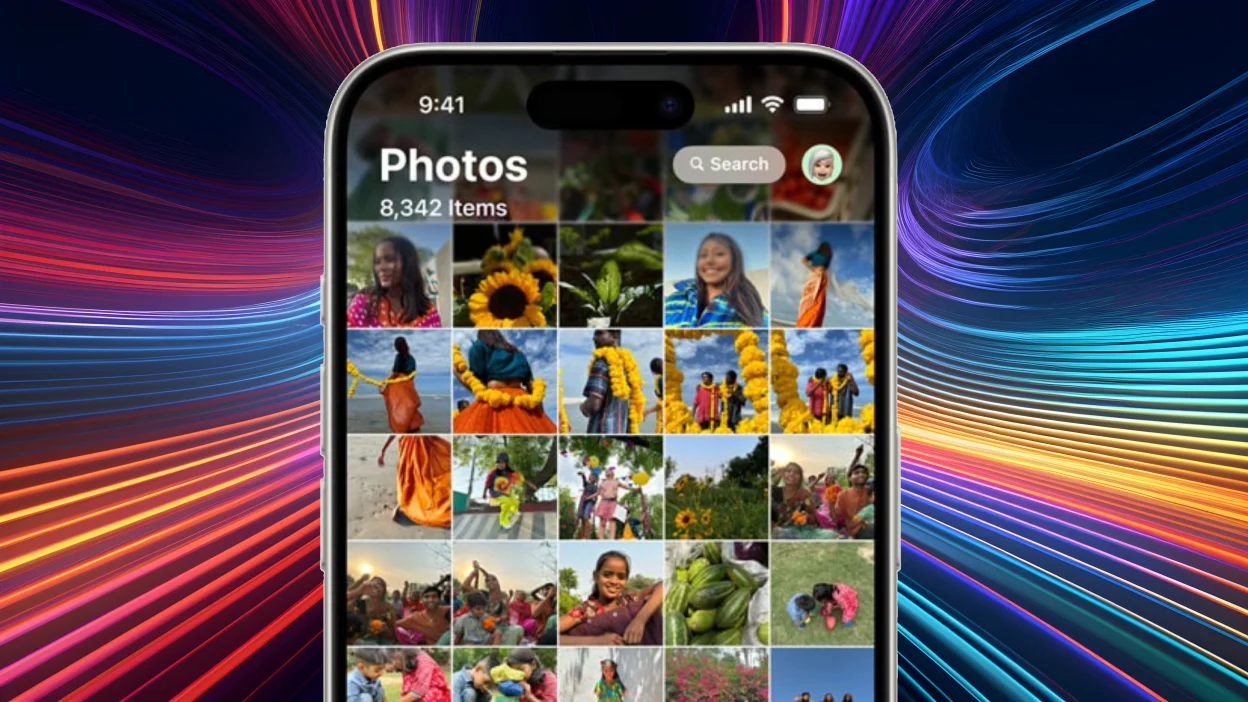
Quand un téléphone peut prendre des milliers de photos en haute définition, il faut un logiciel à la hauteur. Apple a dû revoir le sien.
2015 : adieu iPhoto et Aperture. Avec la mise à jour OS X Yosemite 10.10.3, Apple met fin à deux logiciels historiques : iPhoto (grand public) et Aperture (professionnel). Une seule application gratuite les remplace : Photos. L’idée est d’offrir la même expérience sur Mac, iPhone et iPad grâce à Photos iCloud. Vous retouchez une image sur votre téléphone, vous la retrouvez modifiée sur votre ordinateur.
L’intelligence artificielle aux commandes. Depuis macOS Sierra, Photos est devenu « intelligent » : il s’est mis à analyser vos images.
- Reconnaissance faciale : les visages sont regroupés automatiquement.
- Analyse des scènes : saisissez « chien », « plage » ou « gâteau » dans la barre de recherche pour retrouver une image jamais étiquetée.
- Souvenirs : l’application assemble de courts films thématiques (vacances, anniversaires) mis en musique.
Retoucher avec Apple Photos : bien plus qu'une visionneuse
Beaucoup voient encore Apple Photos comme une simple visionneuse. C’est aussi une chambre noire numérique gratuite, et elle tient la route.
Les premières versions étaient limitées. Aujourd’hui, l’application intègre des outils avancés :
- Lumière : courbes, niveaux, point noir, brillance.
- Couleur : balance des blancs, couleur et saturation sélectives.
- Prise en charge du RAW : Apple Photos gère bien les fichiers bruts, pour récupérer du détail dans les ombres et les hautes lumières.
Redécouvrir sa photothèque. Apple Photos vous remet aussi sous les yeux vos meilleurs clichés : photos à la une, suggestions de partage avec les personnes reconnues, rétrospectives chronologiques. L’onglet « Pour vous » qui les regroupait a été réorganisé dans les versions récentes, mais l’idée reste la même. Vous redécouvrez votre photothèque sans rien avoir à faire.
Comment organiser Apple Photos : apprivoiser le chaos
De bons outils ne servent pas à grand-chose si votre photothèque est en désordre. Voici ce que je vous recommande pour organiser Apple Photos.
1. Une structure hiérarchique
Ne laissez pas tout dans « Récents ». Servez-vous des dossiers et des albums :
- Créez des dossiers par année (2023, 2024, 2025…).
- Créez à l’intérieur des albums par événement : « Vacances d’été », « Mariage de Pierre », etc.
2. L’automatisation grâce aux albums intelligents
Trop peu de gens utilisent cette fonction d’Apple Photos sur Mac : des albums qui se remplissent tout seuls selon vos critères.
Exemple : un album qui regroupe automatiquement toutes les photos prises avec un iPhone 14, marquées comme favorites (cœur) et portant le mot-clé « Famille ».
3. La sauvegarde : la règle d’or
iCloud est très bien pour la synchronisation. Il ne remplace pas une sauvegarde physique.
- Utilisez Time Machine pour sauvegarder automatiquement votre Mac en local.
- Exportez régulièrement vos originaux sur un disque externe pour ne pas dépendre uniquement du cloud.
Les limites d'Apple Photos pour les grosses photothèques ou plusieurs catalogues
Au quotidien, Apple Photos est difficile à battre. Les limites apparaissent quand vos photos ne tiennent plus dans une seule photothèque :
- Une photothèque à la fois. Vous pouvez créer plusieurs photothèques Photos, mais l’application n’en ouvre qu’une à la fois, et seule la photothèque système se synchronise avec Photos iCloud.
- Sa propre photothèque seulement. Apple Photos ne voit ni vos catalogues Lightroom Classic ou Capture One, ni les dossiers RAW rangés sur un disque externe ou un NAS.
- Une recherche cantonnée à cette photothèque. La recherche par scène et par visage est bonne, mais elle ne peut pas répondre à « où est cette photo ? » quand la réponse se trouve dans un autre logiciel.
Au-delà d'Apple Photos : la solution Peakto
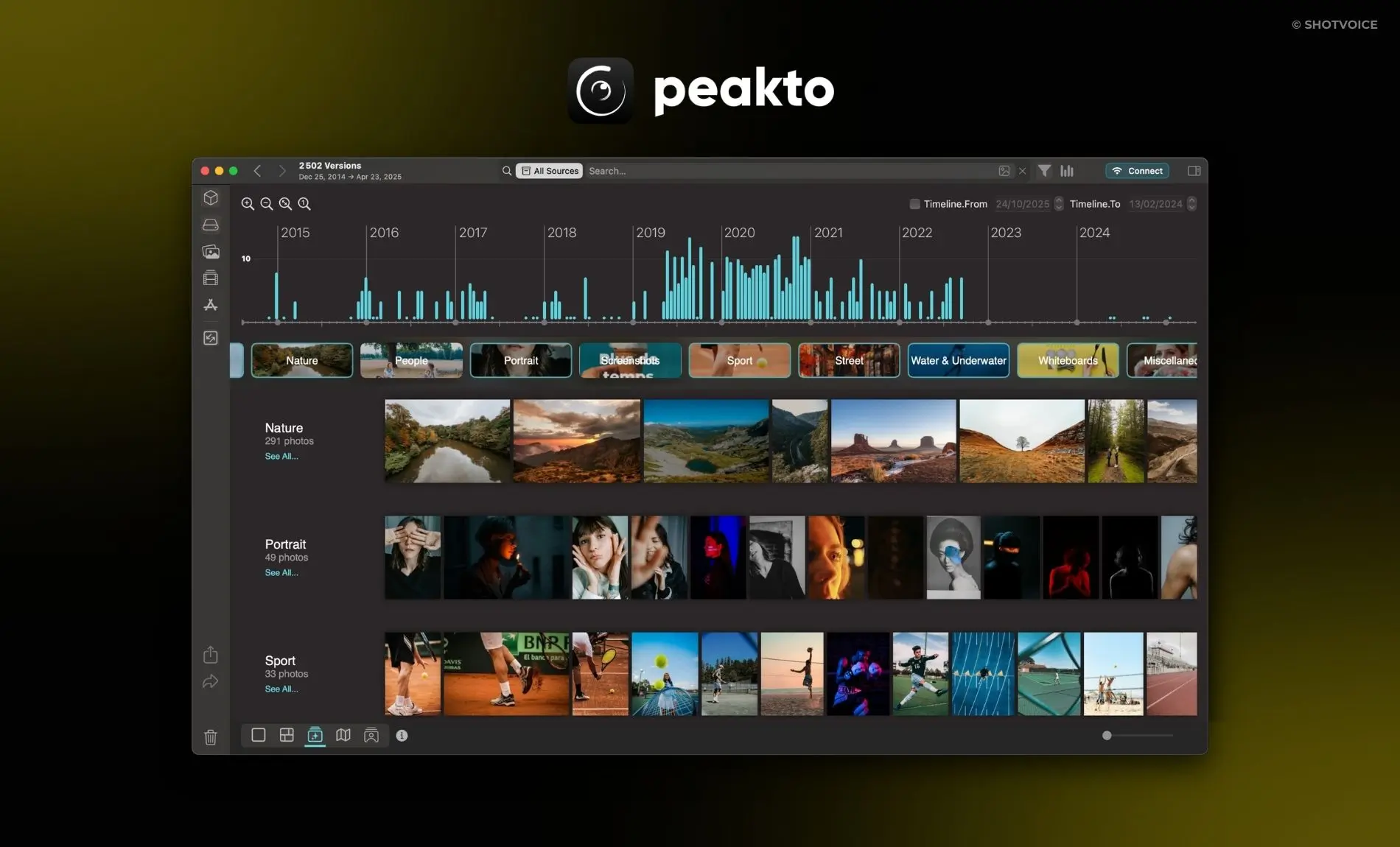
Apple Photos est excellent pour centraliser les images de l’iPhone. Mais si vous utilisez aussi Lightroom, Capture One ou DxO ? Vos catalogues sont dispersés et ne communiquent pas entre eux. C’est là qu’intervient Peakto, développé par CYME. Je travaille chez CYME, l’éditeur de Peakto, je ne suis donc pas neutre.
Avec Peakto, plus besoin de choisir entre Apple Photos et un logiciel professionnel. Il réunit tout :
- Il lit votre photothèque Apple Photos sur place. Rien n’est importé, déplacé ni copié : vous continuez à utiliser Photos comme avant, et Peakto reste synchronisé avec elle (y compris Photos sous macOS 27).
- Une vue unique. Vos photos iPhone dans Apple Photos et vos fichiers RAW dans Lightroom Classic, Capture One, Luminar Neo, DxO PhotoLab ou de simples dossiers apparaissent au même endroit, sans doublons.
- Une recherche universelle. Cherchez par description, par images similaires ou par visage dans toutes ces sources à la fois, même sur des disques actuellement débranchés.
- Une catégorisation par IA. Peakto classe toute votre production par catégories (paysage, architecture, portrait…) et propose des mots-clés suggérés par l’IA. La recherche native de Photos, elle, ne va pas d’un logiciel à l’autre.
- Confidentiel. L’IA tourne sur votre Mac ; aucune photo n’est envoyée en ligne.
Une vraie limite : Peakto est une application Mac (la photothèque reste ensuite accessible depuis n’importe quel navigateur). Vous pouvez l’essayer 7 jours sur vos propres photos : lancer l’essai gratuit.
Deux autres cas. Vous voulez quitter Apple Photos pour un autre logiciel en gardant vos albums et vos mots-clés ? C’est le rôle d’Avalanche, une autre application de CYME. Et si vous cherchez seulement une meilleure recherche dans Apple Photos sur votre iPhone, regardez du côté de FindMySnap.
D'un usage quotidien à un écosystème créatif complet
Apple Photos a commencé comme simple remplaçant d’iPhoto. Avec l’IA et iCloud, c’est devenu une application solide, et au quotidien c’est le bon outil. Vous êtes amateur passionné ou professionnel, et vous jonglez entre plusieurs logiciels ? Je garderais Apple Photos pour vos images iPhone et j’ajouterais Peakto par-dessus, pour chercher et organiser tout ce que vous possédez depuis un seul endroit.
FAQ : Apple Photos
Apple Photos est-il gratuit ?
Oui. Photos est fourni avec macOS, iOS et iPadOS. Seul le stockage iCloud au-delà de l’offre gratuite est payant.
Apple Photos peut-il ouvrir plusieurs photothèques en même temps ?
Non. Vous pouvez passer d’une photothèque à l’autre, mais une seule est ouverte à la fois.
Peut-on utiliser Apple Photos et Lightroom ensemble ?
Oui, mais chacun garde son propre catalogue. Pour les voir et les interroger au même endroit sans déplacer de fichiers, vous pouvez les indexer avec Peakto.
À propos de l’auteure : Allison Reber travaille chez CYME, l’éditeur de Peakto et d’Avalanche, et est fan de tous les arts.