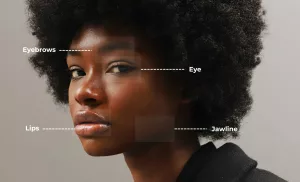
La recherche d’images par IA permet de retrouver une image d’après ce qu’elle montre, et non d’après son nom de fichier. Demandez « des photos joyeuses à la montagne » ou « une image qui ressemble à celle-ci » : l’outil la trouve, qu’elle soit sur vos propres disques ou quelque part sur le web. Voici les 10 outils de recherche d’images par IA que je vous recommande en 2026, répartis selon les deux besoins réels : chercher dans votre propre photothèque, et chercher sur Internet.
Photographes professionnels, créateurs de contenu, simples passionnés : tout le monde bute sur le même mur. Les disques durs débordent de milliers de fichiers, et le web est plus vaste encore.
Comment retrouver cette photo prise il y a trois ans ? Nommer ses fichiers « vacances_final_v2.jpg » ou passer des heures à ajouter des mots-clés, cela a marché un temps. Avec les volumes d’aujourd’hui, cela ne suffit plus.
Comment fonctionne la recherche d'images par IA : la révolution de la « Computer Vision »
La recherche d’images par IA « regarde » l’image comme le ferait une personne. Le nom du fichier n’entre pas en jeu.
C’est ce qu’on appelle la vision par ordinateur : des algorithmes analysent les pixels pour identifier les formes, les objets, les couleurs, les visages et les scènes. Ils traduisent chaque image en données mathématiques, et c’est ce qui vous permet de chercher avec vos mots de tous les jours : « Montre-moi des photos joyeuses à la montagne » ou « Trouve une image qui ressemble à celle-ci ».
Tous les outils ne fonctionnent pas de la même manière. Il existe deux grandes familles :
- La recherche web (cloud) : c’est ce que font Google ou Pinterest. Vous envoyez une requête, ou une image, à d’immenses serveurs qui indexent Internet. C’est idéal pour identifier un objet inconnu, trouver un produit ou chercher de l’inspiration.
- La recherche locale (sur l’appareil) : c’est la spécialité de logiciels comme Peakto. L’IA fonctionne sur votre propre ordinateur et cherche dans vos disques et vos catalogues. Vos photos ne quittent jamais votre machine, et la recherche fonctionne sans connexion Internet. Pour des archives personnelles ou professionnelles, c’est celle qu’il vous faut.
Dans ce comparatif, j’ai retenu 10 outils qui couvrent ces deux besoins : explorer le monde, et s’y retrouver dans ses propres images. Je travaille chez CYME, l’éditeur de Peakto, je ne suis donc pas neutre. C’est pourquoi Peakto est classé pour une tâche précise, chercher dans votre propre photothèque sur Mac, et les outils web sont jugés sur la leur.
Top 10 des outils de recherche d'images par IA
Voici ma sélection d’outils de recherche d’images par IA. Certains cherchent dans des bibliothèques locales, d’autres sur des plateformes cloud ou dans de grandes archives multimédias. Tous vous feront gagner du temps.
1. Peakto : la meilleure recherche d’images par IA pour votre propre photothèque sur Mac
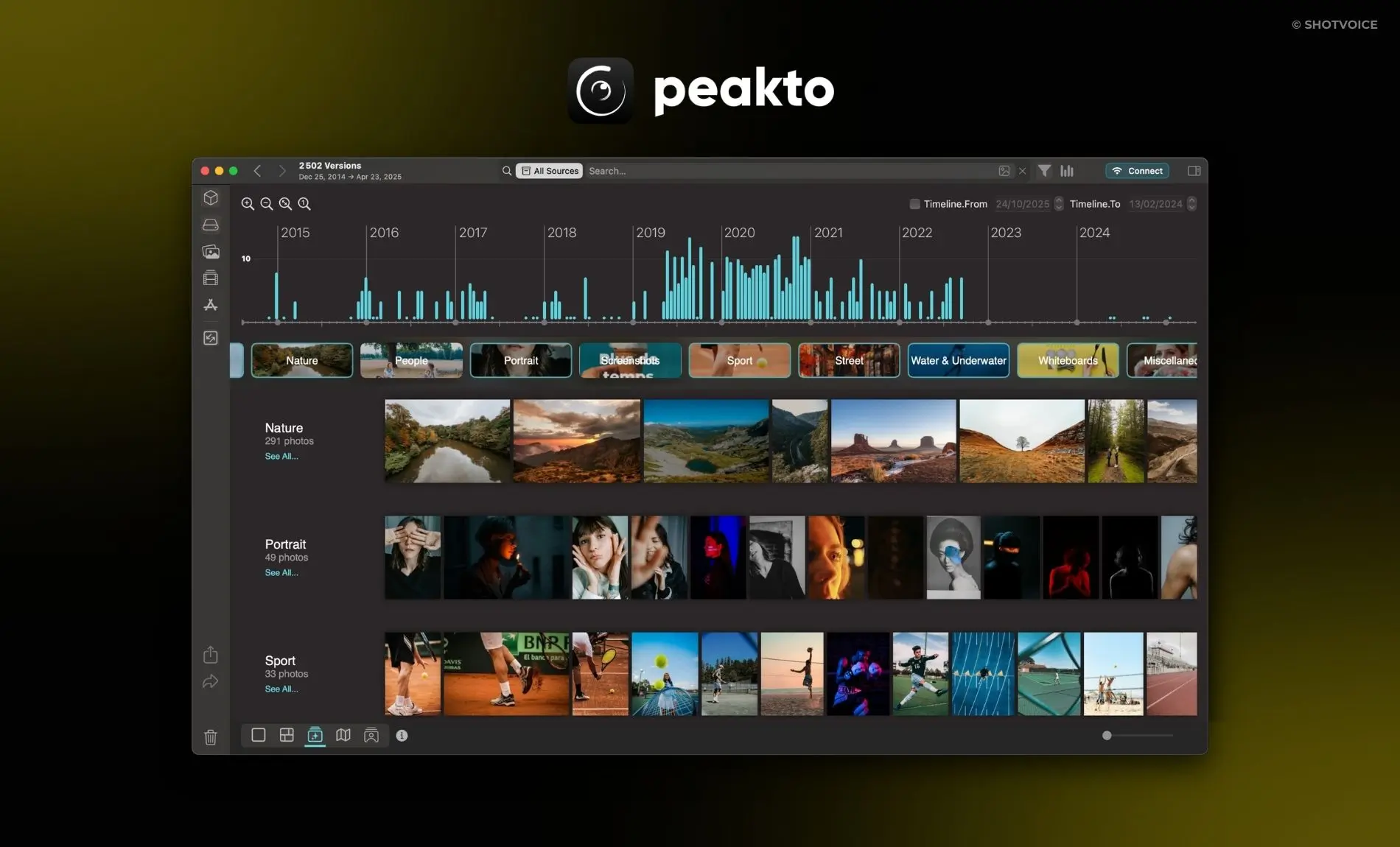
Peakto se distingue des autres outils de cette liste : il ne cherche pas sur le web. Voyez-le comme une tour de contrôle pour vos propres images et vidéos, pensée pour les photographes et les créatifs dont les archives sont dispersées entre plusieurs logiciels et plusieurs disques.
Sa force ? C’est un méta-catalogueur. Il lit les bibliothèques que vous avez déjà (Lightroom Classic, Capture One, Apple Photos, Luminar Neo, DxO PhotoLab, etc.) ainsi que vos dossiers, disques externes et NAS, sans jamais déplacer ni copier les fichiers originaux. Vous obtenez une vue unique de tout votre patrimoine visuel, sans créer de doublons.
- Avantage clé : l’IA de Peakto tourne sur votre Mac. Aucun média n’est envoyé en ligne, et la recherche fonctionne hors connexion. Les disques débranchés restent consultables grâce à leurs aperçus.
Ce pour quoi je l’utiliserais :
- Recherche par description : tapez « femme en robe rouge au coucher du soleil » et obtenez des résultats sans avoir ajouté le moindre mot-clé.
- Recherche par similarité : retrouvez les variantes d’une prise de vue, ou des images proches d’une référence.
- Visages : retrouvez une personne dans tous vos catalogues à la fois.
- Vidéo : cherchez dans vos vidéos, y compris dans la transcription de ce qui s’y dit.
- Métadonnées classiques : notes, libellés, mots-clés de vos catalogues, date de prise de vue, dans la même recherche.
Sa seule vraie limite : Peakto fonctionne uniquement sous macOS (la photothèque est ensuite accessible depuis n’importe quel navigateur). Pour le voir sur vos propres photos, profitez de l’essai gratuit de 7 jours.
2. Google Lens : l’œil omniscient du web
Google Lens a transformé nos smartphones en outils d’analyse visuelle. Il s’adresse au grand public et aux curieux qui veulent comprendre ce qu’ils ont sous les yeux. Un objet ou une plante à identifier, des produits à comparer ? C’est la référence.
L’outil analyse une image pour en retrouver la source ou des images visuellement proches, grâce à la recherche inversée. Lens sait aussi extraire du texte (OCR) ou traduire des panneaux en temps réel, le tout adossé à l’index de Google.
3. Eagle : le second cerveau des designers
Eagle est un outil de gestion d’actifs numériques (DAM) local, apprécié des designers UI/UX et des illustrateurs. Vous collectez des milliers d’images d’inspiration et vous devez trier rapidement vos moodboards ? Il a été conçu pour vous.
Sa spécialité, c’est le tri visuel. Vous cherchez par couleur à l’aide d’une roue chromatique précise, pour retrouver les ressources conformes à une charte graphique. Des filtres intelligents s’appuient sur des métadonnées techniques comme le format ou l’URL source.
4. Tonfotos : l’archivage familial simplifié
Tonfotos cible les archives familiales. Il laisse les professionnels à d’autres outils et veut simplifier la vie de celles et ceux qui ont des milliers de photos de vacances et d’enfants éparpillées sur plusieurs disques durs.
Son IA est centrée sur la reconnaissance faciale et l’organisation chronologique. Elle analyse vos dossiers locaux pour regrouper les photos par personne, ce qui facilite la création d’albums. L’outil fonctionne aussi sous Linux et mise sur la simplicité.
5. Pinterest Lens : le moteur de la découverte esthétique
Plus qu’un réseau social, Pinterest est un immense moteur de recherche visuelle entraîné à comprendre le style, et l’outil favori des décorateurs et des stylistes. Là où Google cherche une correspondance factuelle, Pinterest cherche une harmonie visuelle.
Sa recherche par scène permet de zoomer sur un détail d’une photo, une lampe dans un salon par exemple, pour lancer une recherche par similarité. L’outil fait alors remonter des objets au design comparable, ce qui aide à repérer les tendances.
6. TinEye : le détective du droit d’auteur
Vétéran de la recherche inversée, TinEye est l’outil vers lequel se tournent les photographes soucieux de leurs droits d’auteur. TinEye n’essaie pas d’interpréter ce que montre l’image. Il cherche où cette image exacte apparaît ailleurs sur le web.
TinEye affirme retrouver les correspondances exactes même lorsqu’une image a été recadrée, redimensionnée ou recolorisée. C’est utile pour repérer un vol d’image ou retrouver une version en plus haute résolution d’un fichier.
7. Same Energy : la recherche par « vibe »
Toujours présenté comme une bêta, Same Energy est un moteur de recherche visuelle centré sur l’ambiance. Il convient aux directeurs artistiques en phase de recherche qui veulent un moodboard cohérent.
Cliquez sur une image : vous obtenez une grille d’autres visuels qui partagent la même atmosphère et une composition proche. L’interface, minimaliste, sait se faire oublier.
8. Bing Visual Search : l’analyseur de détails
Souvent éclipsé par Google, l’outil de Microsoft est solide sur ordinateur. Sa particularité : vous pouvez travailler sur un détail plutôt que sur l’image entière.
Sa fonctionnalité phare, « Crop to Search », consiste à sélectionner une partie seulement d’une image (des chaussures, un meuble en arrière-plan) et à lancer la recherche sur ce détail. Pratique pour retrouver un objet précis perdu dans une scène chargée.
9. Everypixel : l’agrégateur de qualité
Everypixel utilise l’IA pour chercher dans de nombreuses banques d’images à la fois. Il s’adresse aux graphistes et aux marketeurs qui veulent des visuels plus authentiques sans consulter dix sites différents.
Son principal atout est un filtre « Aesthetic » qui, selon Everypixel, écarte les photos de faible qualité ou trop génériques. Vous pouvez chercher par description textuelle ou importer une image de référence pour trouver des images libres de droits similaires.
10. Apple Photos / Google Photos : l’IA dans votre poche
Impossible d’ignorer les applications photo intégrées à nos téléphones. Pensées pour tout le monde, elles font déjà beaucoup de travail d’IA en arrière-plan.
Elles gèrent des recherches sémantiques comme « moi à Paris en 2018 » et organisent les souvenirs automatiquement en combinant reconnaissance faciale, localisation GPS et reconnaissance d’objets. Leur limite tient à leur périmètre : chacune cherche dans sa propre bibliothèque, pas dans les catalogues Lightroom ou Capture One ni dans les dossiers qu’un photographe conserve à côté.
Quel outil de recherche d'images par IA répond vraiment à vos besoins ?
Tout dépend de l’endroit où se trouvent vos images. Vous explorez le web à la recherche d’inspiration, d’une source ou d’un produit ? Google Lens, Pinterest, Bing ou TinEye sont les bons outils.
Vous cherchez à vous y retrouver dans votre propre collection, dispersée entre catalogues et disques durs ? Sur Mac, c’est Peakto que je vous recommande. Il ajoute la recherche d’images par IA à votre organisation existante sans la modifier, et sans envoyer vos photos où que ce soit. Vous pouvez l’essayer 7 jours sur votre propre photothèque depuis la page Peakto.
FAQ : la recherche d'images par IA
Qu’est-ce que la recherche d’images par IA ?
C’est une recherche qui comprend le contenu des images (objets, scènes, visages, couleurs) au lieu de s’appuyer uniquement sur les noms de fichiers ou les mots-clés. Vous décrivez ce que vous cherchez avec vos mots, ou vous montrez une image proche.
Peut-on faire une recherche d’images par IA sur ses photos sans les envoyer en ligne ?
Oui, avec un outil local. Peakto, par exemple, fait tourner son IA sur votre Mac et indexe vos photos là où elles sont : rien n’est envoyé, et la recherche fonctionne hors connexion.
Quel outil choisir pour une recherche inversée sur le web ?
Pour savoir où une image exacte est publiée, TinEye est conçu pour cela. Pour identifier ce que montre une image ou trouver des produits similaires, Google Lens et Bing Visual Search sont les choix habituels.
À propos de l’auteure : Allison Reber travaille chez CYME, l’éditeur de Peakto et d’Avalanche, et est fan de tous les arts.