


Comment construire un workflow DAM sur un NAS et plusieurs disques
Construire une bibliothèque photo fiable ne consiste pas seulement à acheter un NAS.
Un NAS vous offre un stockage partagé et de la redondance, mais sa vraie puissance apparaît lorsqu’il est associé à un workflow de media management intelligent. L’objectif est simple : conserver vos fichiers originaux en sécurité, les rendre faciles à retrouver et éviter que vos archives ne deviennent un labyrinthe de dossiers, de doublons et de catalogues déconnectés.
Une bonne configuration repose généralement sur quelques règles essentielles :
- NAS + logiciel DAM = bibliothèque photo centralisée, consultable et redondante
- Catalogue sur SSD local, médias sur NAS — ne stockez jamais votre catalogue Lightroom sur un partage réseau
- Règle de sauvegarde 3-2-1 : NAS principal avec RAID + disque clone local + sauvegarde hors site, comme Backblaze B2 ou un second NAS
- Le RAID n’est pas une sauvegarde — il protège uniquement contre la panne d’un disque
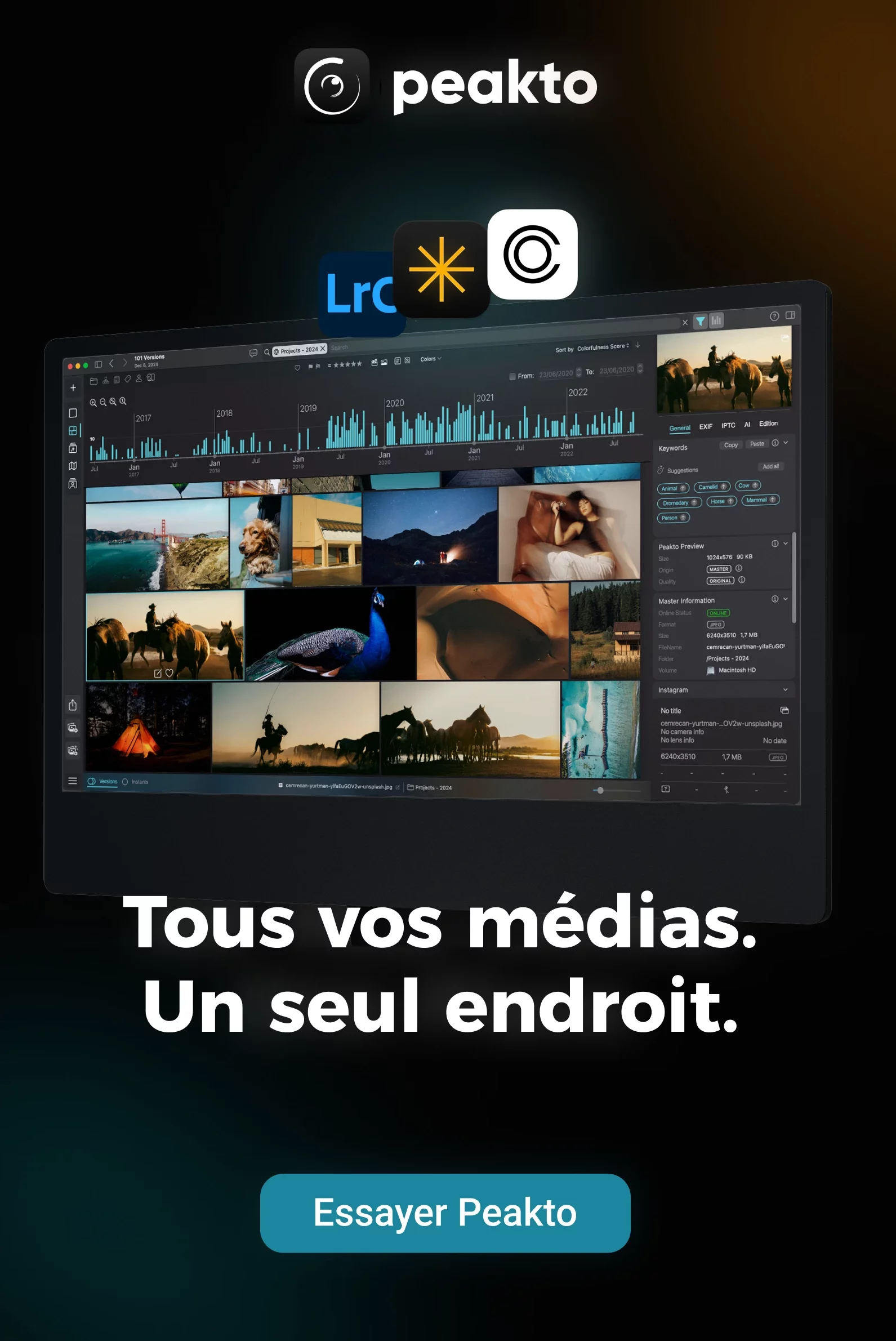
- Peakto unifie votre NAS, vos disques externes et vos catalogues dans une seule bibliothèque consultable, sans déplacer les fichiers
- Convention de nommage : YYYY-MM-DD_NomClient_TypeShooting_0001.CR2
Pourquoi l’architecture de stockage est importante pour les photographes
Qu’est-ce que la gestion des actifs numériques ? C’est le processus qui consiste à organiser, stocker et retrouver rapidement vos photos, vidéos et documents. Pour les photographes, le défi est bien réel : une seule séance peut générer des centaines de fichiers RAW, plusieurs séries de retouches, des sélections client et des livrables finaux.
Les solutions de stockage basiques atteignent vite leurs limites :
- Dossiers imbriqués — pas de recherche dans le contenu, pas de gestion des versions
- Disques externes — pas de redondance, pas de partage
- Cloud grand public — trop coûteux à l’échelle de fichiers RAW
Un NAS associé au meilleur logiciel de gestion des actifs numériques crée un espace centralisé, consultable et redondant pour l’ensemble de votre bibliothèque.
Étape 1 — Choisir le bon matériel NAS
Synology vs QNAP vs UGREEN : comparaison rapide
Les trois solutions sont solides. Les différences se jouent surtout sur l’écosystème, le prix et la connectivité :
| Critère | Synology | QNAP | UGREEN |
|---|---|---|---|
| Écosystème | Logiciel DSM très abouti, grande communauté | Très riche en fonctionnalités, plus complexe | Plus simple, acteur plus récent |
| 10GbE | Carte additionnelle, avec coût supplémentaire | Disponible sur certains modèles | Intégré au DXP4800 Plus |
| Prix | Premium | Milieu de gamme | Le plus compétitif |
| Idéal pour | Les utilisateurs qui veulent un logiciel très soigné et un support à long terme | Les utilisateurs avancés qui veulent un maximum de flexibilité | Les photographes qui veulent du 10GbE à un prix plus accessible |
Note partenariat : CYME.io travaille avec UGREEN — le DXP4800 Plus est notre recommandation de départ pour les photographes qui veulent du 10GbE intégré sans payer le prix premium d’un Synology.
Quatre décisions matérielles importantes
Vitesse réseau : 1 GbE minimum. Le 10GbE est recommandé pour éditer directement depuis le NAS des fichiers RAW de plus de 50 MP.
RAM : 4 Go minimum. 8 Go ou plus si vous faites tourner un serveur DAM local. Le UGREEN DXP4800 Plus est livré avec 8 Go de DDR5.
Disques : utilisez des disques conçus pour NAS, comme Seagate IronWolf ou WD Red Pro. Les disques grand public s’usent plus vite dans des boîtiers multi-disques.
RAID : SHR ou RAID 5/6 offrent une redondance des disques. Le RAID n’est pas une sauvegarde : c’est uniquement de la redondance.
Étape 2 — Structure de dossiers et nommage des fichiers
1. Convention de nommage des fichiers
YYYY-MM-DD_NomClient_TypeShooting_NumeroSequence
Exemple : 2025-03-15_Johnson_Wedding_0001.CR2
Le préfixe de date impose automatiquement un tri chronologique dans n’importe quel explorateur de fichiers — sans réorganisation manuelle.
2. Hiérarchie de dossiers
Photography_Archive/
├── 2025/
│ ├── 01_January/
│ │ ├── 2025-01-15_Smith_Portrait/
│ │ │ ├── 01_RAW_Files/
│ │ │ ├── 02_Edited_Selects/
│ │ │ ├── 03_Client_Finals/
│ │ │ │ └── Web/
│ │ │ └── 04_Backup_Originals/
│ └── 02_February/
└── 2024/
Deux règles qui font gagner des heures :
- Séparez les RAW et les JPG dans des sous-dossiers distincts dès le départ — les mélanger complique le tri, la sélection et la livraison.
- Préfixez toujours les noms de dossiers avec YYYY-MM-DD pour que tous les explorateurs de fichiers les trient automatiquement par ordre chronologique.
Cette structure est la base de tout système de Digital Asset Management solide. Même le meilleur NAS ne vous fera pas gagner du temps si vos fichiers sont éparpillés dans des dossiers nommés de manière incohérente.
Étape 3 — Logiciel DAM et dilemme du catalogue sur NAS
La règle d’or
Catalogue sur SSD local. Médias sur NAS.
C’est l’erreur la plus courante lorsque les photographes mettent en place un NAS. Les fichiers de catalogue Lightroom et Capture One doivent rester sur votre machine locale — Lightroom applique un verrouillage sur le fichier de catalogue, ce qui pose problème sur un partage réseau.
Configuration pratique en trois étapes :
- Conservez votre catalogue sur votre SSD local
- Activez les aperçus dynamiques à l’import
- Faites pointer la racine de vos médias vers le partage NAS
Avec les aperçus dynamiques activés, vous pouvez éditer et noter vos photos même lorsque le NAS est hors ligne ou en veille. L’export en pleine résolution est la seule opération qui nécessite que le NAS soit actif.
Quel logiciel DAM fonctionne avec un NAS ?
Peakto indexe votre NAS, vos disques externes, vos catalogues Lightroom, vos sessions Capture One et vos bibliothèques Apple Photos — et vous permet de rechercher et trier vos contenus dans toutes ces sources en même temps, sans déplacer un seul fichier.
Étape 4 — La règle de sauvegarde 3-2-1 sur plusieurs disques
La règle 3-2-1 est le standard de référence pour la protection des données : trois copies de vos données, sur deux types de supports différents, avec une copie stockée hors site.
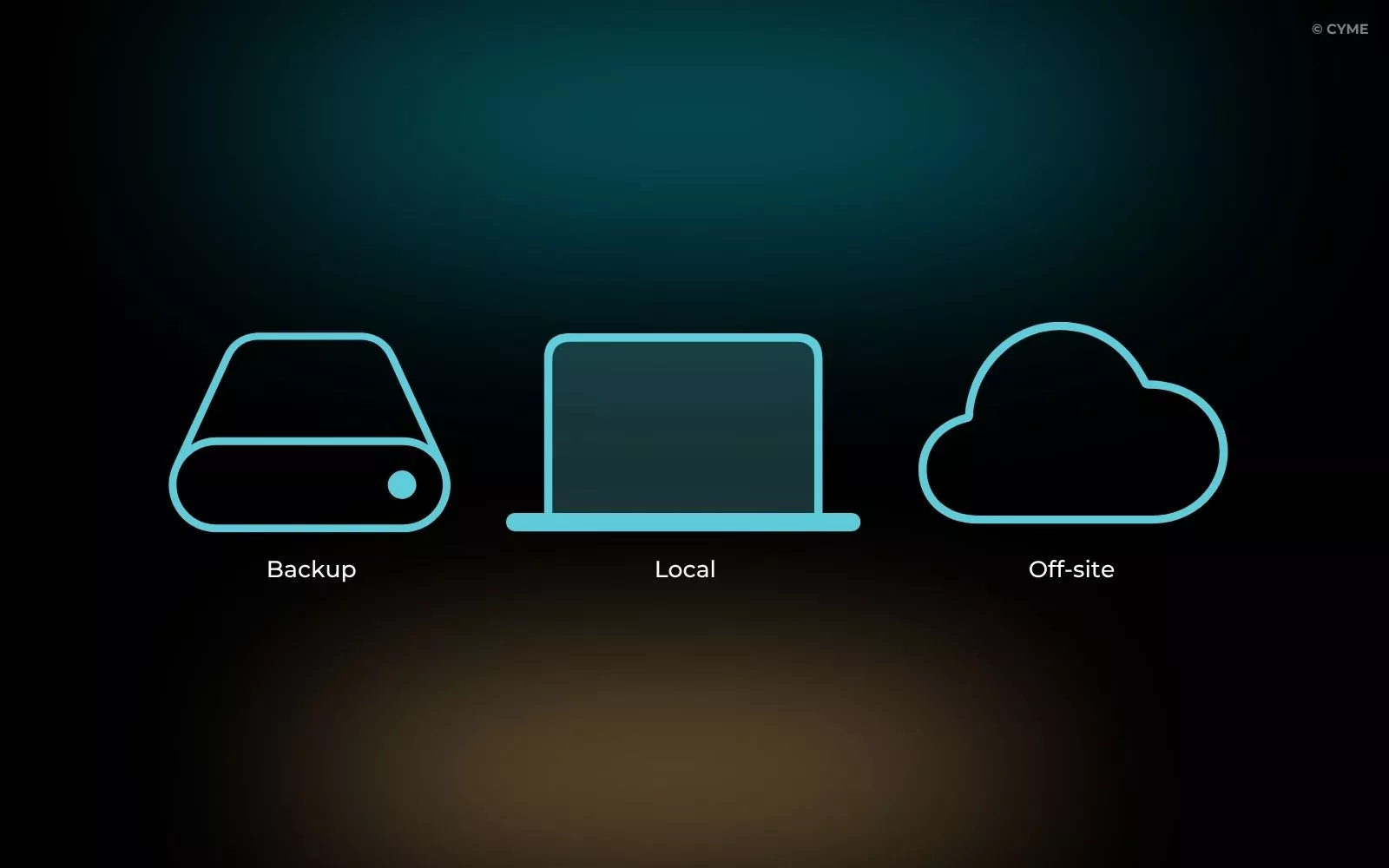
Comment l’appliquer à une configuration NAS
[Copie 1] NAS principal — RAID 5/6 Votre bibliothèque de travail — le RAID protège uniquement contre la panne d’un disque.
[Copie 2] Disque clone local Disque dur externe — synchronisation automatique chaque nuit. Outils : HyperBackup, Synology, ChronoSync sur Mac, FreeFileSync.
[Copie 3] Archive hors site / cloud Backblaze B2 ou Wasabi, environ 6 à 7 $/To/mois. Ou un second NAS dans un autre lieu physique.
Le RAID n’est pas une sauvegarde. Il vous permet de continuer à travailler si un disque tombe en panne, mais il ne vous protège pas contre une suppression accidentelle, un ransomware ou un incendie.
Ransomware : la menace que la plupart des photographes ignorent
Si votre disque de sauvegarde reste connecté en permanence, un ransomware peut le chiffrer en même temps que le reste de vos fichiers. Deux protections à mettre en place dès maintenant :
- Activez le versioning par snapshots sur votre NAS, par exemple DSM Snapshot Replication sur Synology ou QuTS hero sur QNAP — les snapshots ne peuvent pas être chiffrés par un ransomware.
- Gardez au moins une destination de sauvegarde déconnectée en permanence : un disque branché une fois par semaine ou un stockage cloud avec versioning activé.
Pour une stratégie de sauvegarde plus large, consultez notre guide sur la gestion des actifs numériques pour la réussite des petites entreprises.
Étape 5 — Optimiser les performances
Les entrées/sorties réseau sont presque toujours le goulot d’étranglement. Ces quatre changements ont le plus fort impact, par ordre de priorité :
- Utilisez une connexion filaire. Le Gigabit Ethernet offre un débit stable de 100 à 120 Mo/s. Le Wi-Fi 6 tombe souvent entre 40 et 60 Mo/s en conditions réelles. Connectez toujours votre station de travail en Ethernet.
- Travaillez à partir des aperçus dynamiques. Dans Lightroom Classic, éditez et notez vos images depuis les aperçus dynamiques 1:1 — le NAS reste en veille et vous n’attendez pas le chargement de gros fichiers RAW. La pleine résolution n’est nécessaire qu’à l’export.
- Copiez localement pour les travaux lourds. Le focus stacking, l’assemblage de panoramas et le travail avec des calques Photoshop sollicitent fortement les entrées/sorties. Copiez les fichiers sur votre SSD local, effectuez le travail, puis synchronisez le résultat sur le NAS.
- Activez le cache SSD. Synology et QNAP prennent tous deux en charge le cache NVMe SSD en lecture/écriture. Il améliore fortement la réactivité sur vos projets actifs sans modifier votre organisation de stockage.
Tout assembler
Une configuration professionnelle repose sur un système en trois couches qui fonctionnent ensemble :
- NAS — votre hub de stockage centralisé, avec redondance RAID et accès réseau depuis n’importe quelle machine
- Peakto — une couche de recherche unifiée à travers votre NAS, vos disques externes, Lightroom, Capture One et Apple Photos, sans déplacer un seul fichier
- Sauvegarde 3-2-1 — trois copies indépendantes pour couvrir tous les scénarios de panne ou de perte
Lorsque cette configuration est correctement mise en place, vous pouvez retrouver n’importe quelle image issue de six années de shootings en moins de dix secondes, livrer des fichiers via un lien sécurisé et dormir tranquille en sachant que trois copies indépendantes existent dans des lieux séparés.
Prêt à unifier votre NAS, vos disques et vos catalogues ? Peakto connecte tout, sans déplacer vos fichiers.