Si vous avez déjà ouvert un dossier de projet rempli de fichiers éparpillés sur plusieurs disques, aux noms aussi parlants que C0001.MP4 ou IMG_0456.mov, vous savez à quelle vitesse le désordre s’installe. Pour organiser ses rushs vidéo, la règle tient en une phrase : bâtir la structure avant d’ouvrir la timeline. Copier et vérifier les cartes, ranger dans une arborescence prévisible, nommer de façon cohérente, ajouter quelques métadonnées, dérusher, créer des proxys pour les formats lourds, regrouper les sélections en chutiers qui suivent le récit, et garder un catalogue qui permet de fouiller toute l’archive plus tard.
Ce guide reprend chacune de ces étapes, puis montre comment garder une vidéothèque propre et consultable au fil des années. Au passage, j’explique où Peakto, un gestionnaire de médias à IA pour Mac, aide pour les vidéos comme pour les photos. Je travaille chez CYME, l’éditeur de Peakto, je ne suis donc pas neutre.
Pourquoi trier ses rushs avant le montage
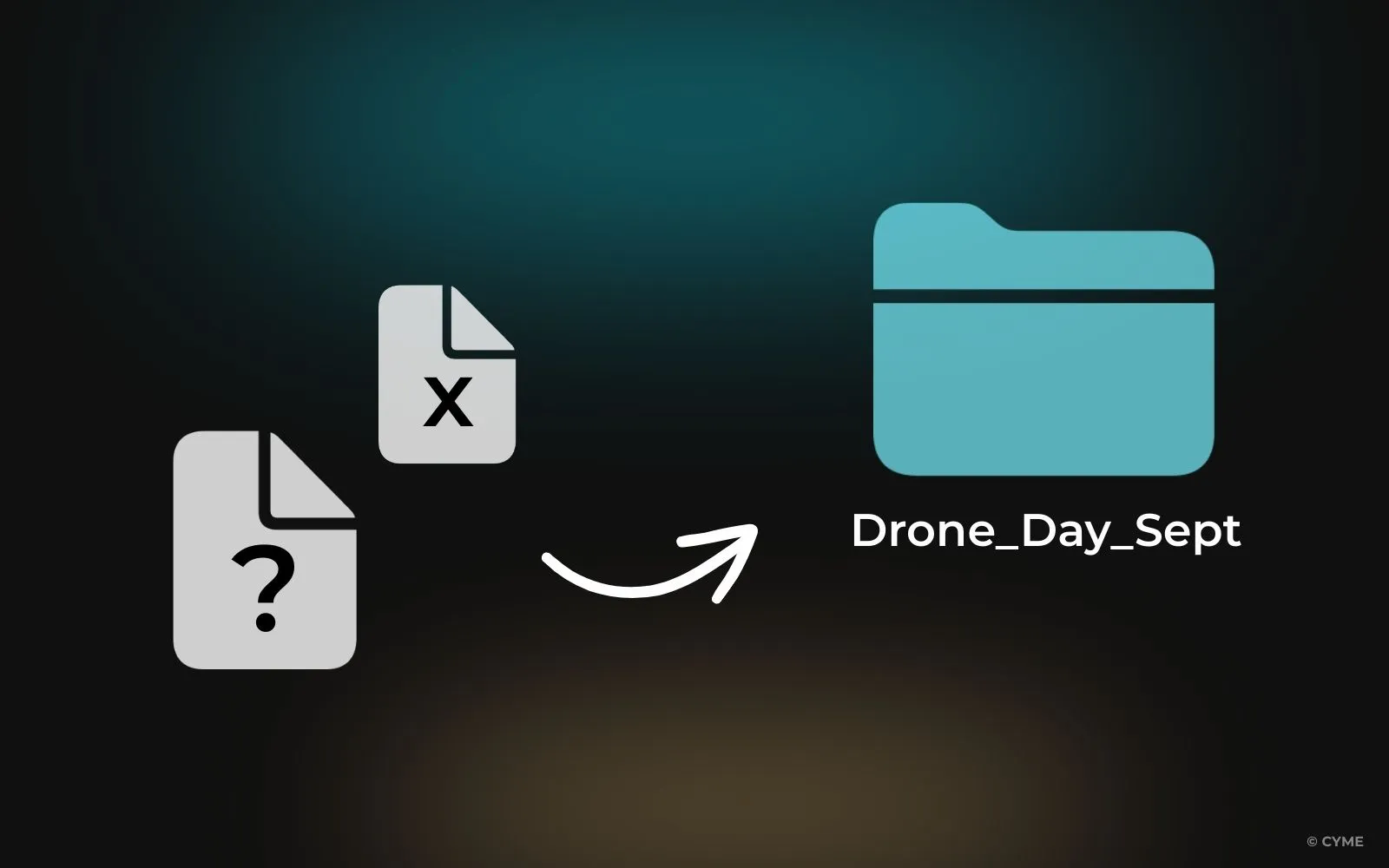
Des dossiers en désordre rallongent chaque tâche. Un projet de quelques heures s’étire sur plusieurs jours, à force de chercher, relier ou revisionner un plan.
Trier dès le départ fait gagner du temps. Surtout, vous gardez la tête au montage : vous pensez rythme et récit au lieu de vous demander où se trouve tel plan. Vous évitez aussi les pépins techniques habituels (fichiers en double, son manquant, médias hors ligne), et un autre monteur peut reprendre le projet sans se perdre.
La vidéo est d’ailleurs plus difficile à ranger que la photo. Les fichiers sont plus lourds, les codecs et résolutions se multiplient, et un seul clip peut contenir une heure de moments réutilisables dans plusieurs projets. Un projet réel ne se limite jamais aux fichiers caméra : proxys, son, graphismes, fichiers de projet et versions d’export doivent rester liés.
Sauter cette étape se paie plus tard. Un excellent plan reste enfoui dans un dossier mal nommé, ou vous créez des proxys pour les mauvais fichiers.
Commencer par les dossiers et le nommage des fichiers
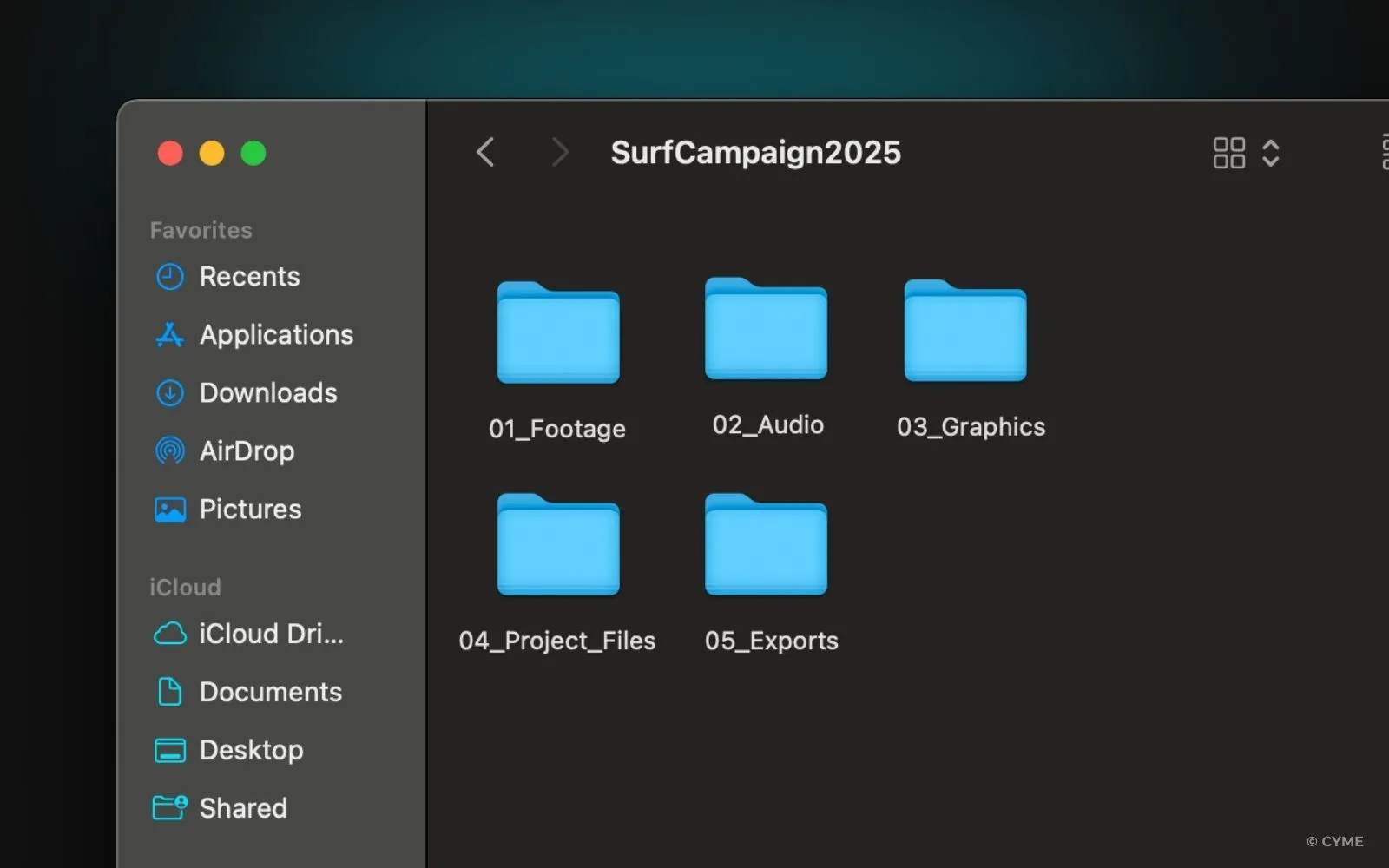
Un projet bien organisé commence par une arborescence logique. Plutôt qu’un dossier « Rushs » fourre-tout, découpez en catégories que vous reconnaîtrez au premier coup d’œil :
Nom_du_Projet/ 01_Rushs/ Jour01_CamA/ Jour01_CamB/ 02_Audio/ 03_Graphismes/ 04_Proxys/ 05_Fichiers_Projet/ 06_Exports/ 07_Docs/
Vous savez où trouver les rushs de chaque caméra, où récupérer le son, où déposer les exports. Isoler les proxys montre aussi tout de suite ce qui se régénère et ce qu’il faut sauvegarder. Rangez les projets eux-mêmes dans un dossier par année, avec un préfixe de date (2026-06-22_Client_Projet) pour un tri chronologique automatique.
Le nommage compte autant. Les caméras produisent des noms génériques et, dès que plusieurs sources se croisent, les doublons apparaissent. Renommer C0001.mp4 en 260622_Interview_Jean_CamA.mov prend quelques secondes et évite des heures de confusion. Pour les exports, ajoutez le statut et le format : Client_Projet_Master_16x9_FR_v03.mp4. Des mots comme Relecture, Validé ou Master valent mieux que Final_New_v2, à condition que tout le monde les emploie de la même façon. Si renommer chaque original vous paraît insurmontable, gardez au moins des dossiers clairement étiquetés. L’important est de procéder de la même façon à chaque projet.
Ce que je recommande au déchargement :
- Copier chaque carte dans son dossier jour et caméra, et vérifier la copie avant de formater la carte.
- Noter en une minute ce qui a été déchargé : cartes, caméras, incidents (clip corrompu, carte changée en cours d’après-midi).
- Le faire le jour même, tant que le tournage est frais.
Exploiter les métadonnées
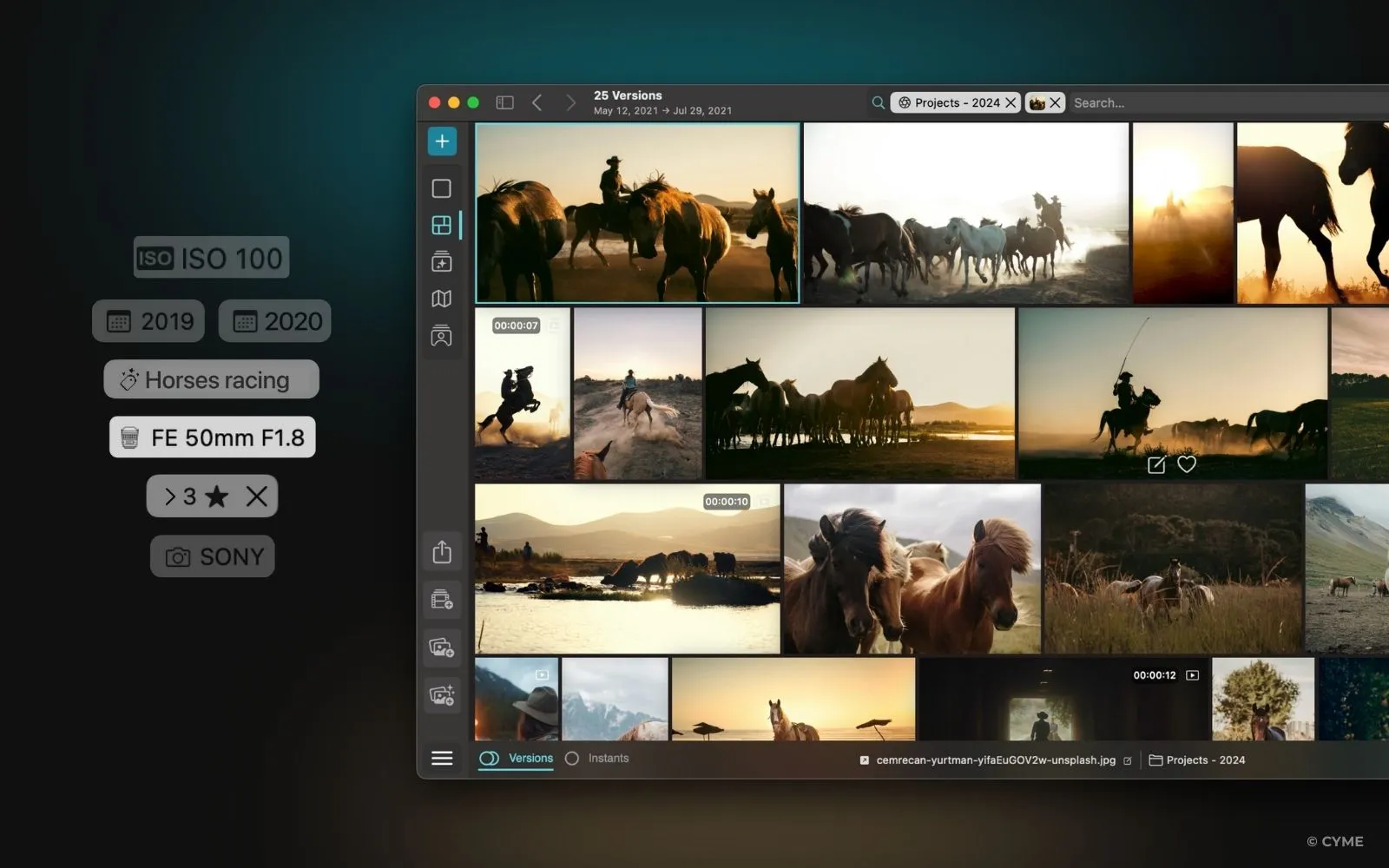
La plupart des logiciels de montage permettent de décrire et classer les clips au-delà du nom de fichier. Premiere Pro propose notes, étiquettes de couleur et marqueurs ; Final Cut Pro, des collections de mots-clés et des favoris. Ces fonctions paraissent secondaires jusqu’au jour où vous rouvrez un projet des mois plus tard.
Gardez une grille assez légère pour être tenue. Pour la plupart des productions, ces champs suffisent :
- projet ou client ;
- date et lieu ;
- sujet (qui ou quoi apparaît à l’image) ;
- note ou statut de validation ;
- droits et restrictions ;
- type de plan (interview, B-roll, drone, son seul).
Pour les interviews, prenez le temps du « logging ». Repérez le moment où un témoin livre une phrase forte, notez quelle prise est propre et laquelle souffre d’un bruit de fond. Des mois plus tard, ces notes vous mènent droit à la citation qu’il vous faut.
Vous avez la patience de tout taguer ? Peu de monteurs l’ont. C’est là que Peakto aide. Il analyse vos rushs sur le Mac, reconnaît les visages, permet de chercher par description et transcrit les dialogues. Au lieu d’étiqueter à la main « coucher de soleil en drone », vous le tapez. J’en parle plus en détail dans le guide de l’éditeur de métadonnées vidéo.
Dérusher avant de monter
Tous les plans n’ont pas leur place sur la timeline, et c’est difficile à accepter quand on débute. Les workflows professionnels prévoient toujours un dérushage, qui ramène des heures de rushs à une pile de sélections exploitables.
Commencez par écarter les ratés évidents : plans tremblés, flous, moments où l’on a oublié de couper. Puis choisissez les meilleures prises parmi les répétitions. Sur sept prises, une ou deux sortent souvent du lot.
Sur les projets longs, les monteurs travaillent en entonnoir :
- String-outs : placer tous les clips d’une scène dans une séquence, dans l’ordre.
- Sélections : parcourir le string-out et extraire les bons moments dans une séquence « selects ».
- Ours : construire à partir des sélections, puis affiner jusqu’au montage final.
La séquence de sélections n’est pas encore le récit. La revoir montre pourtant ce qui manque et donne un premier rythme. Et au montage final, vous ne fouillez plus dans des heures de rushs inutiles.
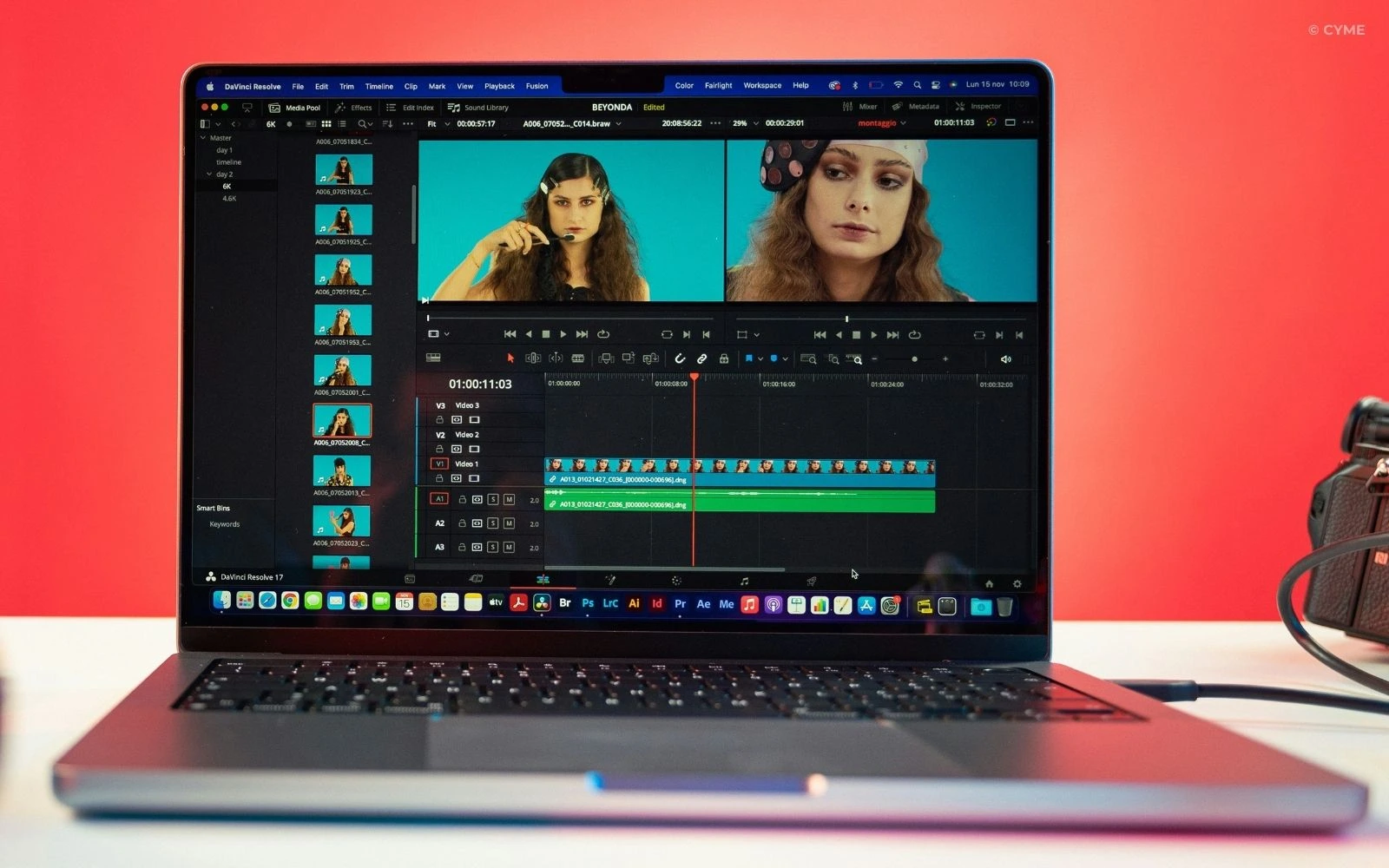
Gérer les formats lourds avec des proxys
Les caméras actuelles filment souvent en RAW ou en très haute résolution. C’est superbe, et cela sature votre machine. Si la lecture saccade, passez aux proxys.
Premiere Pro, Final Cut Pro et DaVinci Resolve savent tous créer des versions légères (ProRes Proxy, DNxHR LB…). Vous triez et montez sur ces petits fichiers, puis le logiciel rebascule sur les originaux en pleine qualité à l’export. C’est le vieux principe du montage offline (page en anglais) du cinéma et de la télévision, rentable sur les longs projets multicaméras.
Trier pour raconter : chutiers et collections
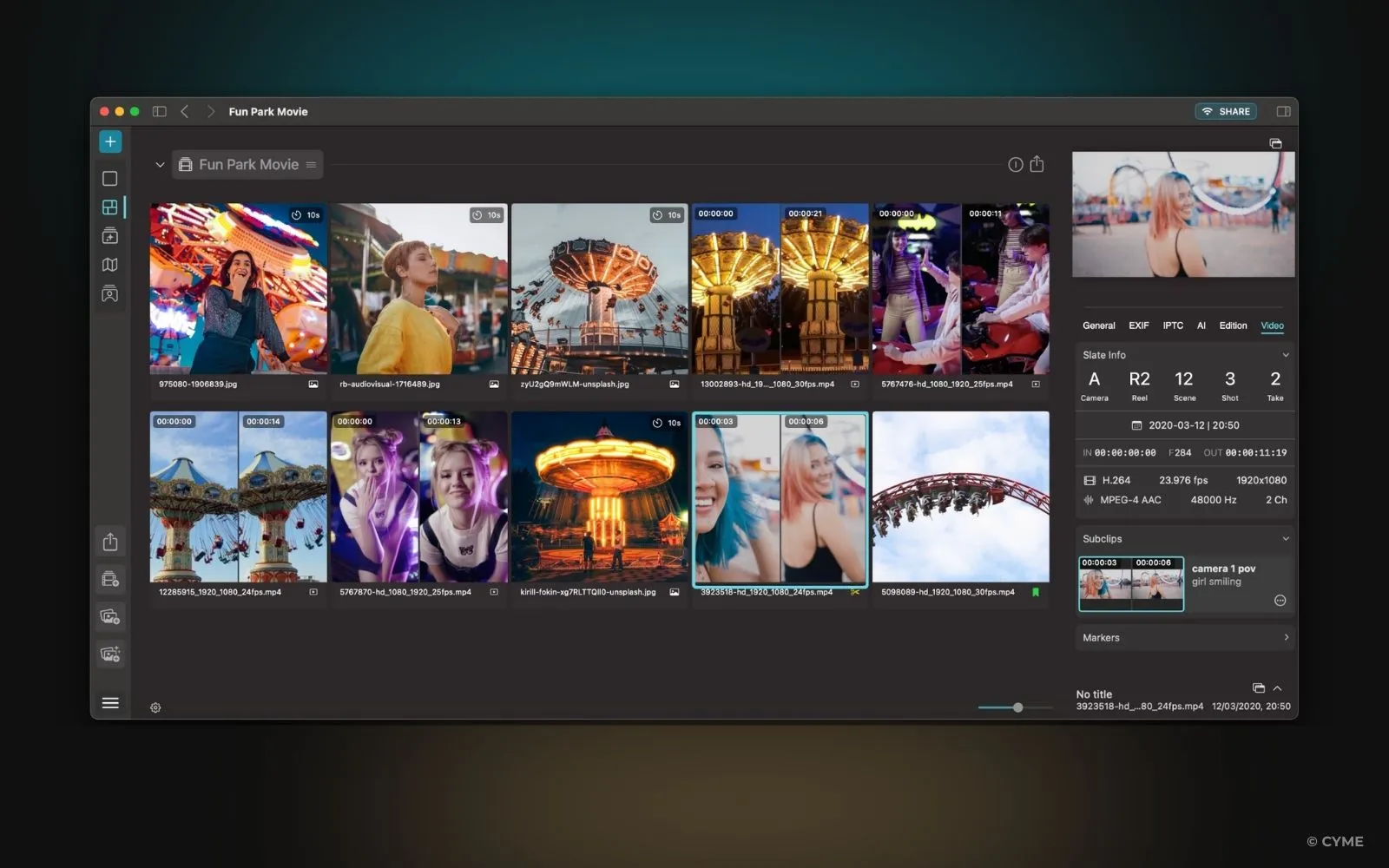
L’encombrement a baissé, la lecture est fluide. Il s’agit maintenant de regrouper les plans comme vous raconterez l’histoire : par scène, par jour de tournage ou par type de plan.
Un vidéaste de mariage classera en Cérémonie, Réception et Interviews, là où un YouTubeur se contentera de séparer A-roll et B-roll. Un documentariste rangera plutôt par personnage ou par thème. Il n’y a pas de règle universelle. Mais quand vous pensez « il me faut un plan large de l’usine », le chemin doit être évident. Quelques façons courantes de structurer les chutiers :
- Par valeur de plan : larges, gros plans, amorces.
- Par contenu : interviews, B-roll, drone, plans d’ensemble.
- Par qualité : sélections, alternatives, plans de secours.
- Par rôle dans le montage : ouvertures, transitions, fins, appels à l’action.
Dans votre logiciel de montage, recréez cette structure avec des chutiers ou des collections de mots-clés, des couleurs pour les caméras ou les angles, et des marqueurs aux moments clés. Donner aux chutiers les mêmes noms qu’aux dossiers simplifie aussi la reconnexion des médias.
Un point à garder en tête : les dossiers disent où sont stockés les fichiers, les collections comment vous comptez les utiliser. Un même plan de drone peut servir à un montage client, à une bande démo et à un post. Copiez-le dans trois dossiers, vous avez des doublons. Placez-le dans trois collections virtuelles, vous n’en avez aucun.
C’est le fonctionnement de Peakto. Vous cherchez des clips à travers disques et projets (tous les plans de drone, toutes les interviews d’une personne), vous les réunissez dans un chutier ou un album, puis vous envoyez ce chutier à Premiere Pro, Final Cut Pro ou DaVinci Resolve, sous forme de chutier ou de timeline. Chutiers et albums pointent vers vos originaux, là où ils sont, et rien n’est copié. Quand vous ouvrez votre logiciel de montage, la structure qui suit votre récit est déjà en place. CYME propose une courte démonstration des chutiers vidéo de Peakto sur YouTube.
Ne pas négliger le son
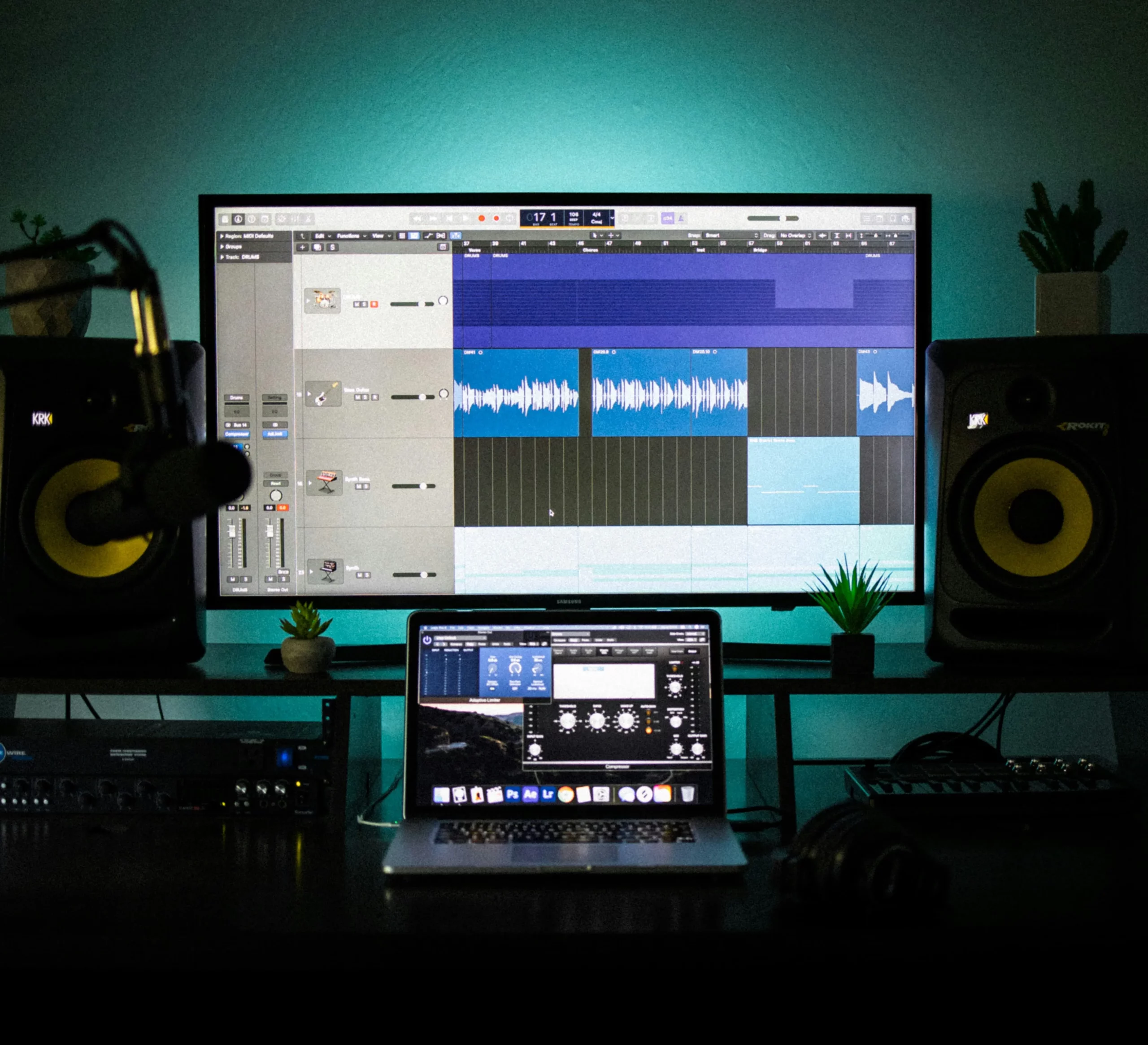
Le son mérite la même rigueur que l’image. Rangez musiques, bruitages et voix off dans des dossiers séparés. Dans vos séquences, gardez une disposition de pistes constante : dialogues en haut, musique en dessous, effets plus bas. Le mixage s’en trouve simplifié et ce qui manque saute aux yeux.
Stockage : travail, bibliothèque, archive
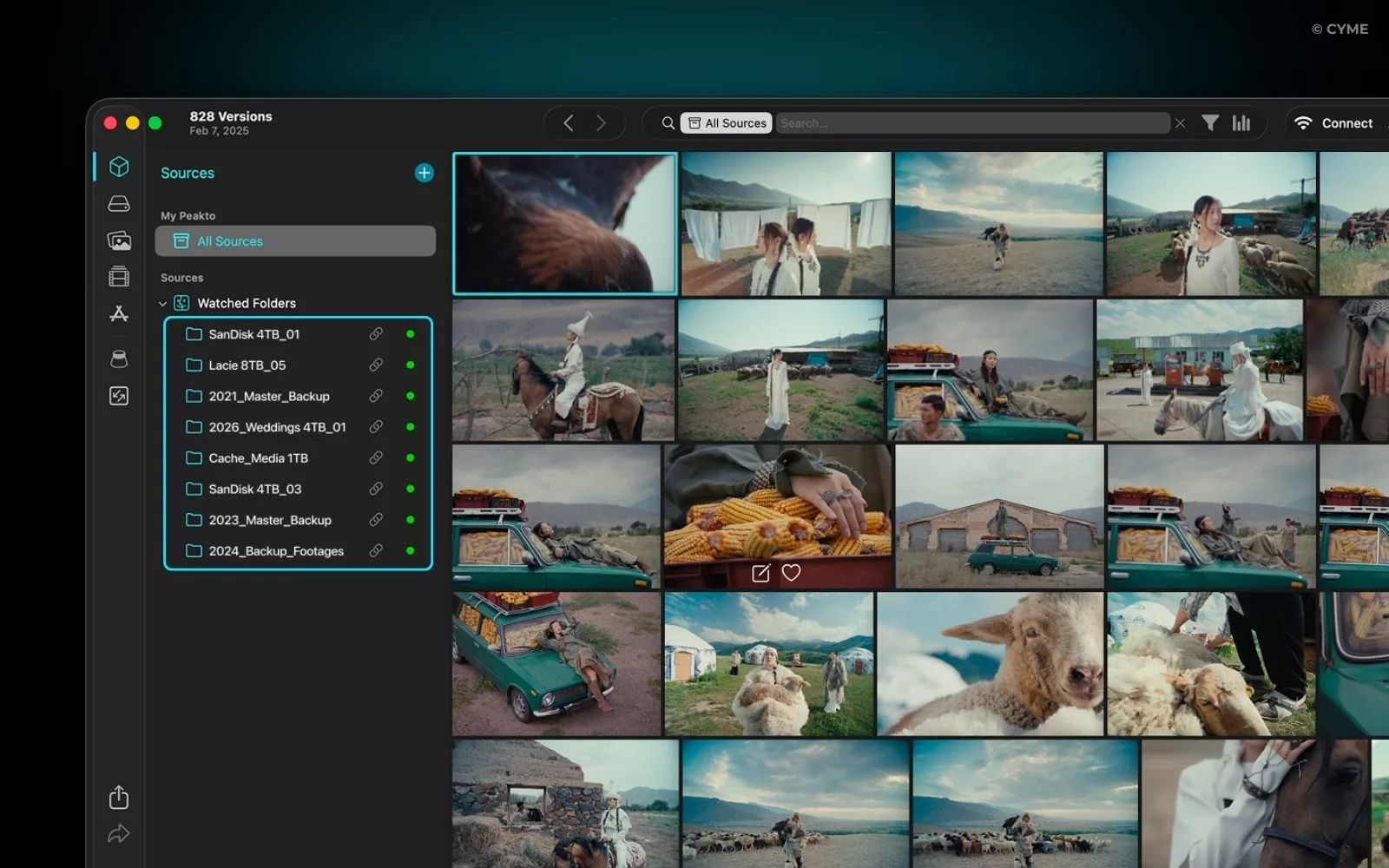
Projets en cours, projets terminés et sauvegardes n’ont pas les mêmes besoins. Donnez-leur des « couloirs » distincts :
- Travail : un SSD rapide pour les projets en cours. Gardez-le léger ; vers 70 % de remplissage, sortez les anciens projets.
- Bibliothèque : des disques externes plus grands ou un NAS pour les projets terminés et les originaux caméra.
- Sécurité : des sauvegardes sur un autre support et dans un autre lieu.
Évitez d’utiliser le bureau, le dossier Téléchargements ou le logiciel de montage comme stockage permanent. Inutile non plus d’envoyer tous vos originaux dans le cloud : les gros fichiers sont longs à transférer et coûtent chaque mois. Une organisation hybride convient à la plupart : originaux sur disques locaux ou NAS, cloud pour la relecture, la livraison et la copie hors site.
Toujours sauvegarder
La meilleure organisation ne sert à rien si les fichiers disparaissent. La règle du 3-2-1 reste la plus sûre : trois copies de vos médias, sur deux types de supports, dont une hors site (Backblaze détaille la stratégie 3-2-1, en anglais). Nommez clairement vos versions de projet (Projet_v03, Projet_v04) pour pouvoir revenir en arrière.
Nettoyer sa vidéothèque
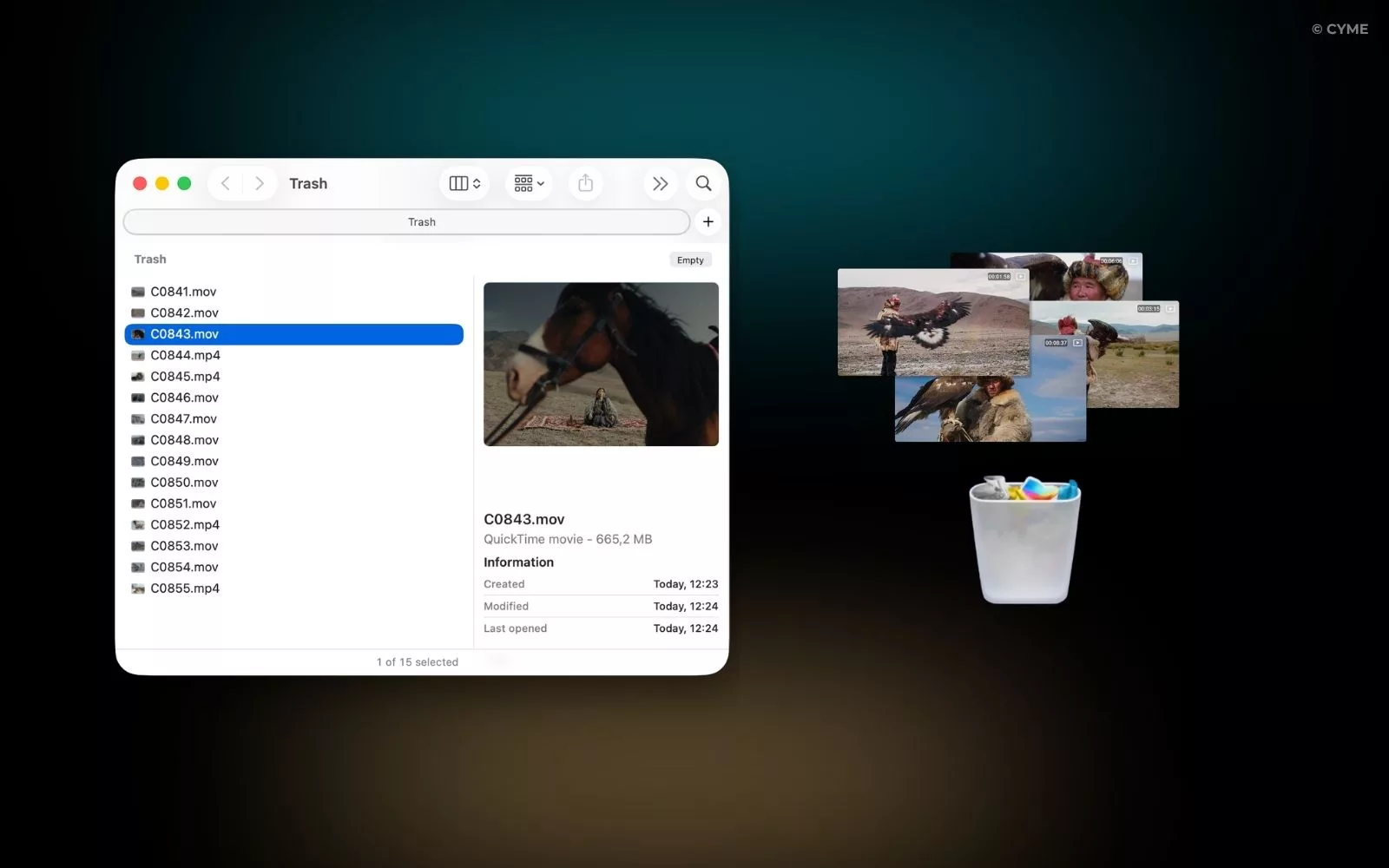
Une vidéothèque se dérègle tournage après tournage : rushs dispersés entre disques et vieux portables, rendus de test et exports alternatifs, clips déplacés sans reconnexion, mêmes rushs copiés trois fois lors des transferts. Faites le point à la fin de chaque projet plutôt qu’au moment où le disque est plein.
Cherchez les rendus temporaires, les exports de relecture périmés, les proxys régénérables, les enregistrements ratés et les versions ambiguës. Ne supprimez jamais un fichier au seul motif qu’une autre copie existe : l’une peut être la sauvegarde, un proxy ou le livrable validé. Avant d’effacer, vérifiez :
- quel fichier est l’original ;
- si l’autre copie fait partie de votre plan de sauvegarde ;
- si le fichier peut être régénéré ;
- s’il garde une valeur d’archive.
Une petite routine mensuelle suffit : vingt minutes pour chercher les doublons, mettre à jour les mots-clés et vider les rendus temporaires, et le déplacement des projets bouclés du SSD vers la bibliothèque.
Peakto détecte les doublons sur toute la bibliothèque depuis la version 2.6 (janvier 2026), et une suppression faite dans Peakto s’applique dans le Finder ou dans le catalogue source. Il montre où se trouve chaque copie, et vous décidez avec toutes les informations sous les yeux.
Où Peakto s'intègre
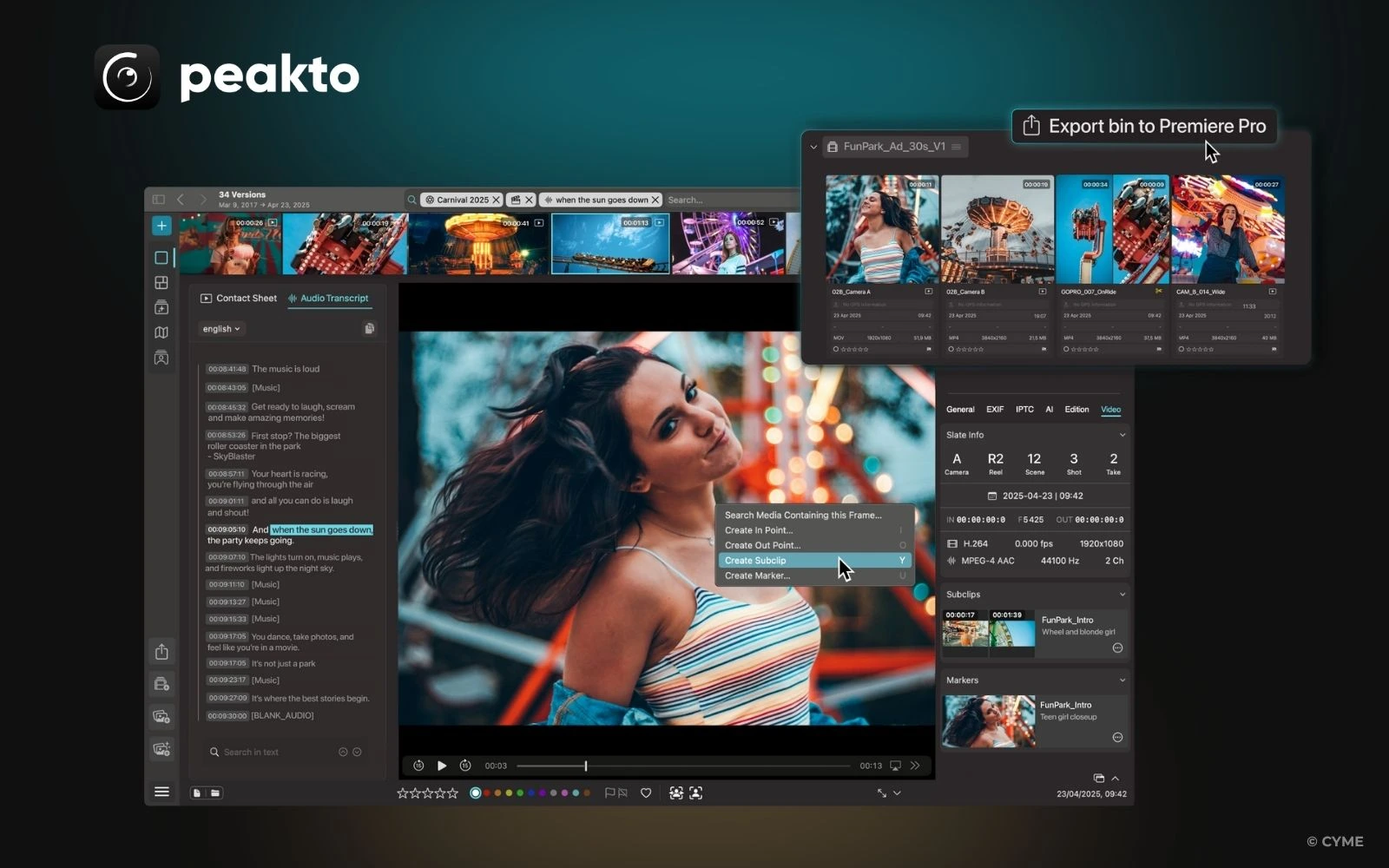
L’organisation manuelle suffit pour de petits projets. Face à des années d’archives sur plusieurs disques et formats, elle devient écrasante, et déplacer une archive existante peut casser les liens de vos projets Premiere Pro ou Final Cut Pro. Ce que je ferais : cataloguer d’abord, réorganiser seulement quand il y a une vraie raison.
Peakto est ce catalogue. Il indexe vos médias là où ils se trouvent (dossiers du Finder, disques externes, SSD, NAS, projets Premiere Pro, Final Cut Pro et iMovie, catalogues photo comme Lightroom Classic ou Capture One) sans rien déplacer ni copier. Les aperçus restent consultables quand un disque est débranché : vous retrouvez un plan et voyez sur quel disque il est avant de le rebrancher. L’IA tourne sur le Mac, aucun média n’est envoyé en ligne.
Ce qu’il résout, problème par problème :
- « Je n’ai jamais tagué ce clip. » Recherche par description (« voiture bleue sous la neige »), par image similaire, par visage ou par ce qui a été dit dans la transcription.
- « Il me faut tous les plans de drone de cinq projets. » Une recherche sur toutes les sources, puis un chutier.
- « Quelle copie garder ? » Détection des doublons sur toute la bibliothèque.
- « Mon monteur attend ces sélections. » Sous-clips et marqueurs, chutiers envoyés vers Premiere Pro, Final Cut Pro ou DaVinci Resolve, et un plugin qui interroge le catalogue Peakto depuis Premiere Pro.
- « Mon collaborateur n’est pas sur place. » Peakto Connect donne un accès chiffré à votre propre bibliothèque depuis un navigateur, avec projets partagés et commentaires, sans envoyer vos rushs dans le cloud.
- « Mon tournage mélange photos et vidéos. » Les deux vivent dans la même bibliothèque.
Les fonctions vidéo de Peakto sont arrivées par étapes. Ce que disent les notes de version, dates à l’appui :
- 2.5 (7 octobre 2025) : proxys vidéo pour le lecteur web (H.264, HEVC, ProRes 422).
- 2.6 (13 janvier 2026) : plugin Premiere Pro, détection des doublons sur tout le catalogue.
- 2.7 (26 février 2026) : lecture native des vidéos RAW Nikon et RED.
- 3.0 (novembre 2026) : nouveau lecteur compatible médias hors ligne et LUT, sous-clips et marqueurs, chutiers exportés en OTIO pour Premiere Pro et DaVinci Resolve, prise en charge du Blackmagic RAW et du RED, nouveaux modèles de transcription avec choix de la langue par vidéo.
- 3.0.3 (23 novembre 2026) : ingestion plus stable des très grosses bibliothèques, analyse plus rapide des disques exFAT.
Vous montez toujours dans votre logiciel de montage. Peakto prépare la bibliothèque en amont, pour que la bonne matière vous attende à l’ouverture du projet. Sa seule vraie limite est de ne fonctionner que sur macOS (une bibliothèque hébergée sur un Mac s’ouvre depuis n’importe quel navigateur). Vous pouvez l’essayer sur vos propres rushs avec l’essai gratuit de 7 jours. Pour un panorama plus large, voyez les meilleurs logiciels de gestion vidéo.
Exemple concret
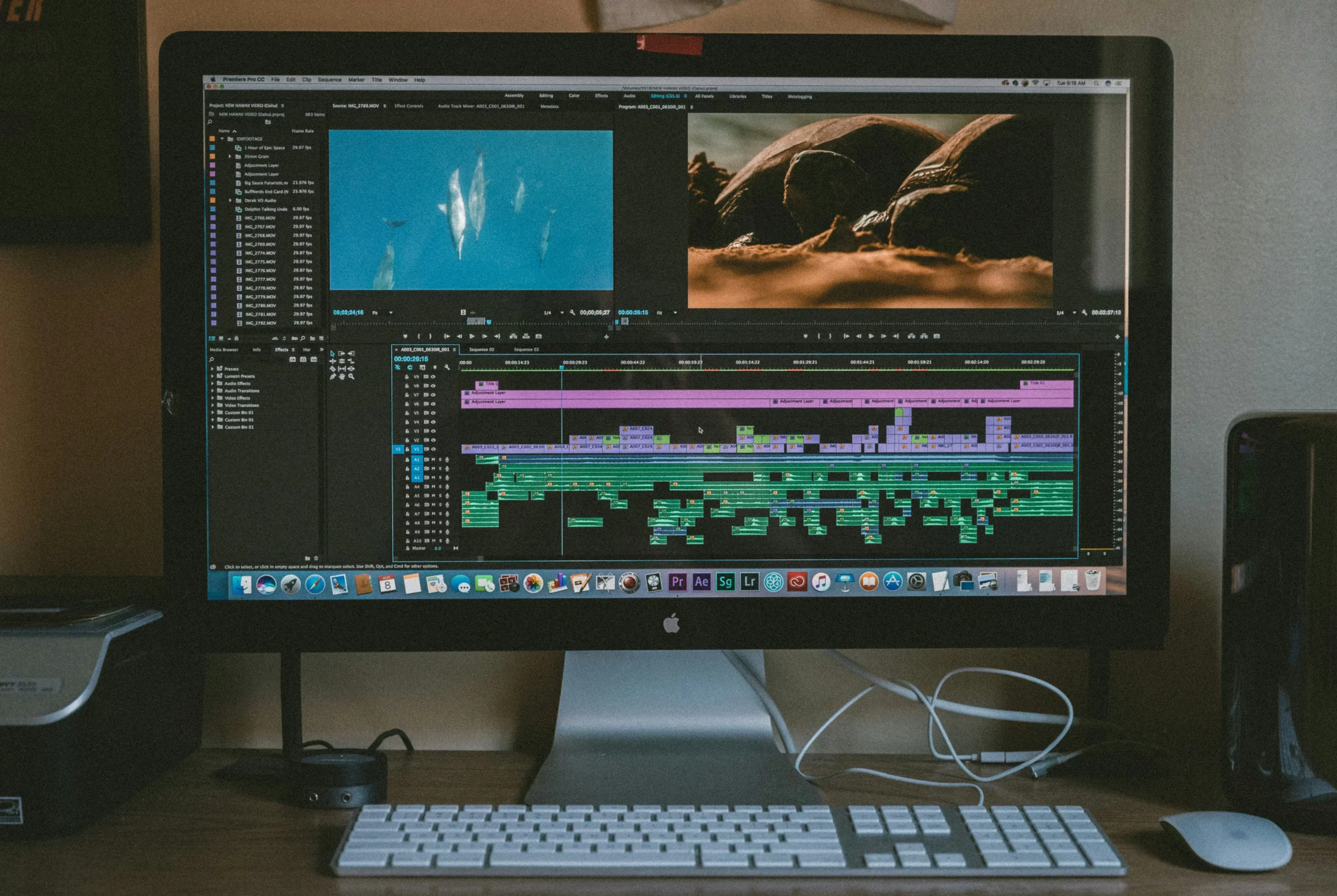
Imaginez un court documentaire : trois caméras sur quatre jours, cinq interviews, des heures de B-roll et des enregistrements son séparés.
Sans tri, vous passeriez des jours à reconnecter et chercher. Avec une structure, tout change : un dossier par jour, des fichiers d’interview renommés avec le nom des intervenants, des string-outs puis des sélections, des proxys pour le 4K Log, des chutiers Premiere Pro calqués sur les dossiers (Jour1, Jour2, Interviews, Drone), les citations clés repérées par des marqueurs. Le plan d’ensemble dont vous avez besoin est dans B-roll, puis Larges. Et avec Peakto qui indexe vos disques, vous retrouvez en une recherche un plan similaire tourné il y a deux ans.
Vous allez plus vite, et surtout ce temps gagné revient au récit.
Dossiers, DAM, MAM ou système de gestion vidéo ?
Ces termes se recoupent. Un système de gestion vidéo désigne l’ensemble des outils et habitudes (stockage, nommage, catalogue, métadonnées, sauvegarde) qui permettent de retrouver ses rushs. Un DAM (gestion des actifs numériques) gère tous les types de fichiers d’une entreprise. Un MAM (gestion des actifs médias) vise la production de type broadcast, avec proxys, métadonnées techniques et automatisation. Un CMS vidéo sert à publier des vidéos pour un public. Peakto se situe plutôt du côté du gestionnaire de médias créatif, pour photographes, vidéastes et petites équipes.
Pour comparer des outils, vérifiez :
- les formats vidéo et RAW lus ;
- la prise en charge des disques externes, des NAS et des disques déconnectés ;
- une recherche qui dépasse le nom de fichier : filtres de métadonnées, transcriptions, langage naturel ;
- où tourne l’IA et ce qui est envoyé en ligne ;
- l’intégration avec votre logiciel de montage ;
- la collaboration et les performances sur de grosses bibliothèques ;
- le prix à mesure que l’archive grossit.
Bonnes pratiques pour un montage fluide
Organiser ses rushs vidéo repose sur un ensemble d’habitudes : dossiers clairs, noms cohérents, un minimum de métadonnées, un dérushage sans pitié, des proxys pour les formats lourds, des chutiers alignés sur le récit, un stockage en couloirs et une sauvegarde 3-2-1. Quelques rituels empêchent le chaos de revenir :
- Après chaque tournage : copier, vérifier, noter ce qui a été déchargé.
- Le jour même : quelques mots-clés tant que le tournage est frais.
- Chaque semaine : déplacer les projets bouclés du SSD vers la bibliothèque, vider les exports temporaires.
- À la clôture : verrouiller les exports finaux, ranger contrats et droits d’usage avec le projet, figer le dossier.
Sur de petits projets, ces étapes suffisent. Avec une grosse archive, ajoutez un catalogue comme Peakto et sa recherche, pour que les rushs d’il y a des années restent exploitables.
FAQ
Comment organiser ses rushs vidéo pour le montage ?
Copiez et vérifiez les cartes dans un dossier par projet, jour et caméra, puis nommez les fichiers avec la date, le sujet et la caméra. Ajoutez quelques métadonnées et dérushez avec des string-outs et des sélections. Créez des proxys pour les formats lourds, et regroupez vos sélections en chutiers qui suivent le récit. Gardez un catalogue pour que l’archive reste consultable.
Comment un logiciel de montage gère-t-il de gros volumes de rushs ?
Avec des proxys, des chutiers ou collections de mots-clés, des marqueurs et des séquences de string-outs. Premiere Pro, Final Cut Pro et DaVinci Resolve gèrent tous les proxys. Sur plusieurs projets et disques, un catalogue séparé aide, car chaque projet de montage ne connaît que ses propres médias.
Comment supprimer des vidéos en double sans risque ?
Repérez d’abord les doublons, puis vérifiez quelle copie est l’original, laquelle appartient à votre sauvegarde et laquelle peut être régénérée. Ne supprimez jamais un fichier au seul motif qu’une autre copie existe.
Faut-il regrouper tous ses rushs dans une seule bibliothèque ?
Non. Déplacer une archive peut casser les liens de vos projets de montage. Cataloguez les fichiers là où ils sont, et ne réorganisez que si vous avez une vraie raison.
À propos de l’auteure : Allison Reber travaille chez CYME, l’éditeur de Peakto et d’Avalanche, et est fan de tous les arts.