

En tant que photographe, votre patrimoine numérique pèse lourd. Des téraoctets d’images, répartis sur des disques durs, catalogués dans divers outils d’édition ou simplement rangés dans des dossiers. Le problème ? Ces photos sont souvent « prisonnières » de votre Mac à la maison ou au studio.
Si vous avez déjà voulu montrer une image spécifique à un client lors d’un déjeuner, ou trier vos photos depuis votre canapé sur un iPad sans avoir à tout exporter au préalable, Peakto Connect est la solution que vous attendiez.
Le concept : Votre Mac devient votre serveur personnel
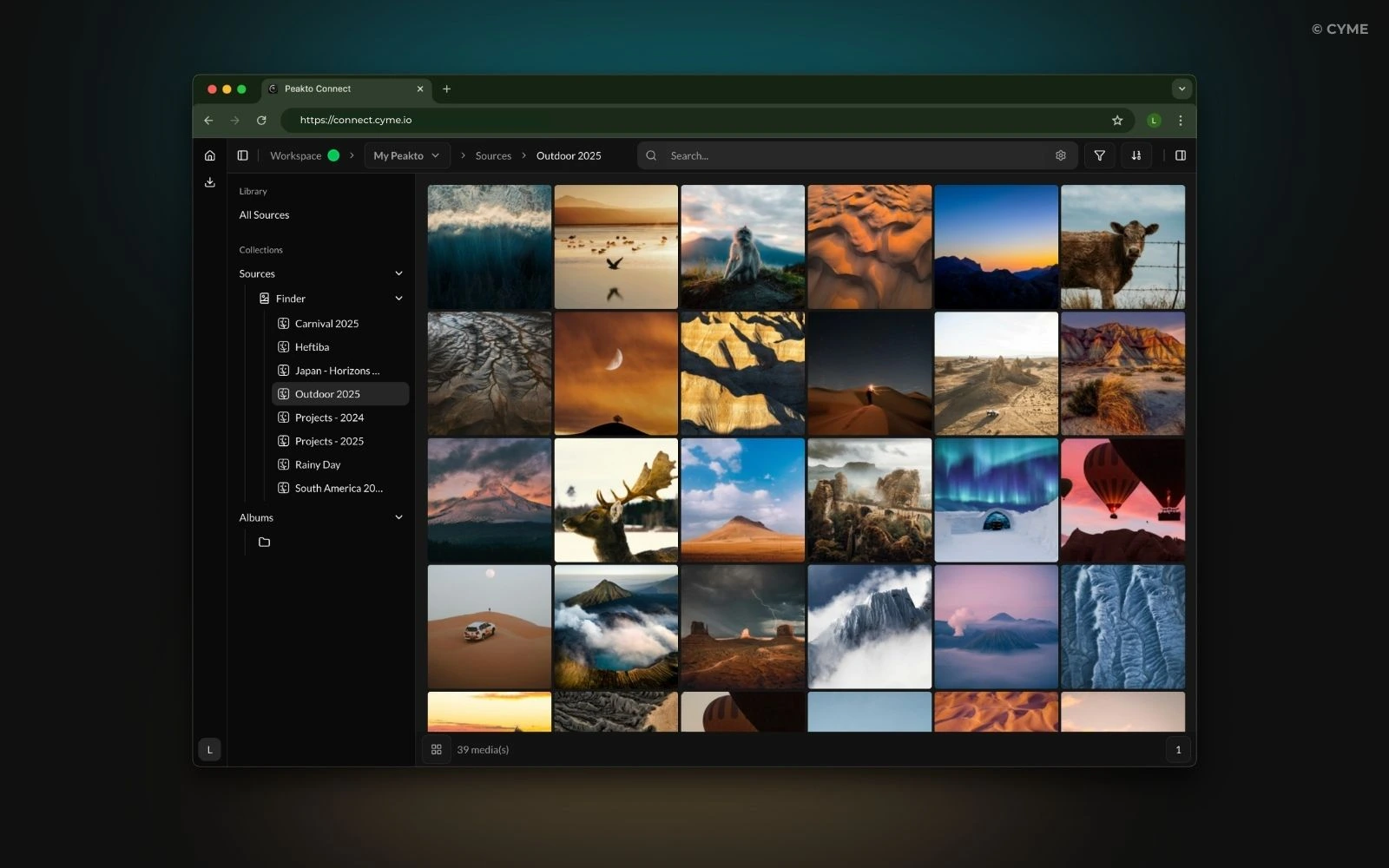
Oubliez les abonnements Cloud coûteux, les temps de téléchargement interminables et les problèmes de confidentialité. Peakto Connect transforme votre logiciel Peakto (sur votre Mac) en un serveur sécurisé.
Concrètement, cela signifie que vous pouvez voir, chercher et noter vos photos depuis n’importe quel appareil disposant d’un navigateur web (iPhone, smartphone Android, iPad, PC portable), le tout en streaming direct depuis votre Mac.
Pourquoi est-ce un atout majeur pour votre flux de travail ?
- Zéro Cloud, zéro attente : Vos fichiers originaux restent chez vous. Peakto Connect diffuse des prévisualisations fluides. C’est instantané et privé.
- La puissance de la recherche Peakto : Vous ne naviguez pas à l’aveugle. Vous bénéficiez de l’IA de Peakto et de la recherche centralisée pour retrouver une photo précise parmi tous vos catalogues (Lightroom, Apple Photos, dossiers, etc.).
- Interaction à distance : Ce n’est pas seulement de la consultation. Vous pouvez annoter et classer vos images. Imaginez faire votre « Culling » (tri) confortablement installé dans le salon sur une tablette, pendant que le Mac travaille dans le bureau.
Comment ça marche: Deux modes pour deux usages
Peakto distingue deux entités : le « Peakto Workspace » (votre Mac qui héberge les photos) et « Peakto Connect » (l’interface web sur votre téléphone/tablett
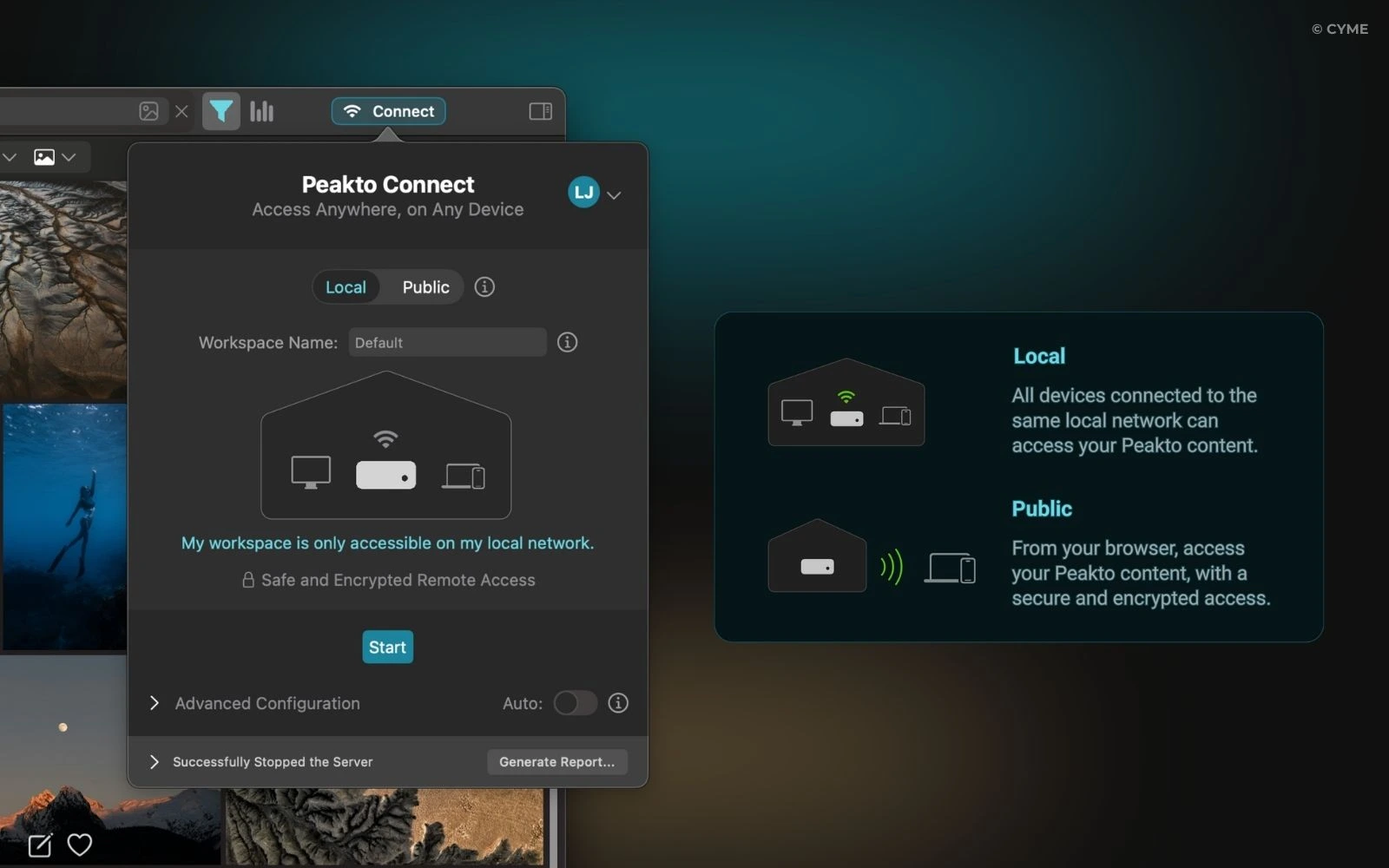
1. Le mode Local (à la maison ou au studio)
C’est le mode le plus simple et le plus rapide. Si votre Mac et votre téléphone sont connectés au même réseau Wi-Fi, la connexion est quasi instantanée.
L’usage idéal : Montrer des photos à des amis à la maison, ou trier vos images sur tablette sans être assis au bureau.
2. Le mode Public (en déplacement)
C’est ici que la magie opère. Vous êtes à l’autre bout du monde ou simplement en rendez-vous client ? Vous pouvez accéder à votre bibliothèque via une connexion sécurisée (HTTPS).
L’usage idéal : Avoir votre portfolio complet toujours dans votre poche, accessible via 4G/5G ou un Wi-Fi externe.

Configuration : Simple pour tous, flexible pour les experts
L’équipe de Cyme a conçu Peakto Connect pour qu’il soit « Plug & Play » pour la majorité des utilisateurs, tout en laissant la main aux experts réseaux.
Pour démarrer (configuration automatique)
L’accès se fait via le bouton « Partager » en haut à droite de Peakto.
- Compte Cyme : Connectez-vous à votre compte Cyme dans Peakto (et sur l’appareil distant) pour sécuriser la liaison.
- Activation : Choisissez « Mode Local » ou « Mode Public » et cliquez sur Démarrer.
C’est tout : Si votre routeur (box internet) est récent, il utilise probablement les protocoles UPnP ou NAT-PMP. Peakto va configurer la connexion tout seul. Un voyant vert vous indique que votre contenu est accessible.
Pour les configurations complexes (configuration manuelle)
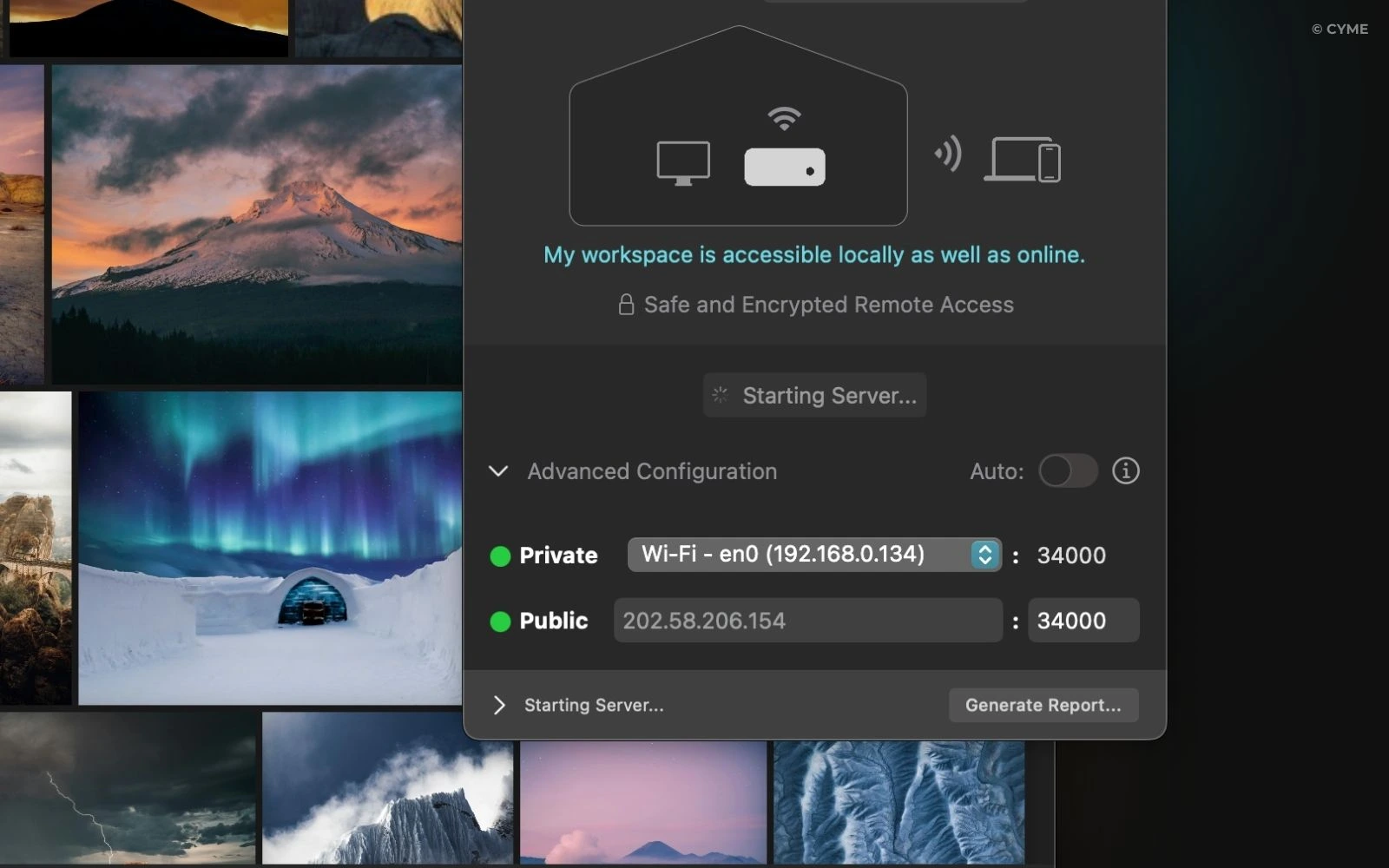
Si vous avez un réseau d’entreprise ou une configuration spécifique (pare-feu strict, routeurs anciens), Peakto permet une gestion fine :
- Ports personnalisables : Par défaut sur le port 34000, vous pouvez définir vos propres ports internes et externes.
- Redirection de port (Port Forwarding) : La documentation technique vous guide pour rediriger le port externe vers l’IP fixe de votre Mac.
- Diagnostic intégré : En cas de blocage (voyant rouge), un outil de diagnostic réseau vous aide à identifier si le problème vient du pare-feu, d’un double-NAT ou du DNS.
Sécurité et fiabilité
La sécurité n’est pas une option. Même en accès à distance, Peakto génère un certificat SSL dédié à votre espace de travail. Cela garantit que la communication entre votre iPhone et votre Mac est chiffrée (HTTPS), exactement comme une transaction bancaire.
Notez que pour que cela fonctionne, votre Mac doit rester allumé et l’application Peakto ouverte.
Peakto Connect: Total Freedom, No Compromise
Avec Peakto Connect, vous brisez les murs de votre studio. Vous gardez la souveraineté sur vos fichiers (pas d’envoi dans le Cloud) tout en gagnant la liberté du Cloud. C’est l’outil ultime pour le photographe moderne qui veut ses images à portée de main, partout, tout le temps.
Résumé des prérequis
- Un Mac avec Peakto installé et lancé.
- Un compte Cyme.
- Une connexion internet (pour le mode Public).
- Optionnel mais recommandé : Une adresse IP locale fixe pour votre Mac si vous utilisez la configuration manuelle.