

Après un voyage ou une séance photo, on rentre souvent avec des centaines d’images — certaines nettes, d’autres floues, d’autres encore presque identiques. Les trier peut vite sembler interminable. Pourtant, classer ses photos n’est pas qu’une corvée : c’est une étape à part entière du processus créatif.
Comme l’a dit un jour le photographe Destin Sparks : « La photographie est l’histoire que je n’arrive pas à mettre en mots. » Choisir les images à conserver — et celles à laisser de côté — façonne la manière dont cette histoire est racontée.
Si vous cherchez des conseils pour organiser vos photos sur Mac quand on débute, commencez par l’essentiel : revoir, noter et affiner vos images. macOS propose déjà des outils simples pour vous aider, et avec l’essor des applications de gestion photo basées sur l’IA comme Peakto, retrouver vos meilleures images n’a jamais été aussi rapide.
Ce guide vous accompagne pas à pas à travers les meilleures méthodes pour examiner, classer et affiner vos photos afin de passer moins de temps à faire défiler vos images et plus de temps à créer.
Commencez avec les étiquettes et tags du Finder
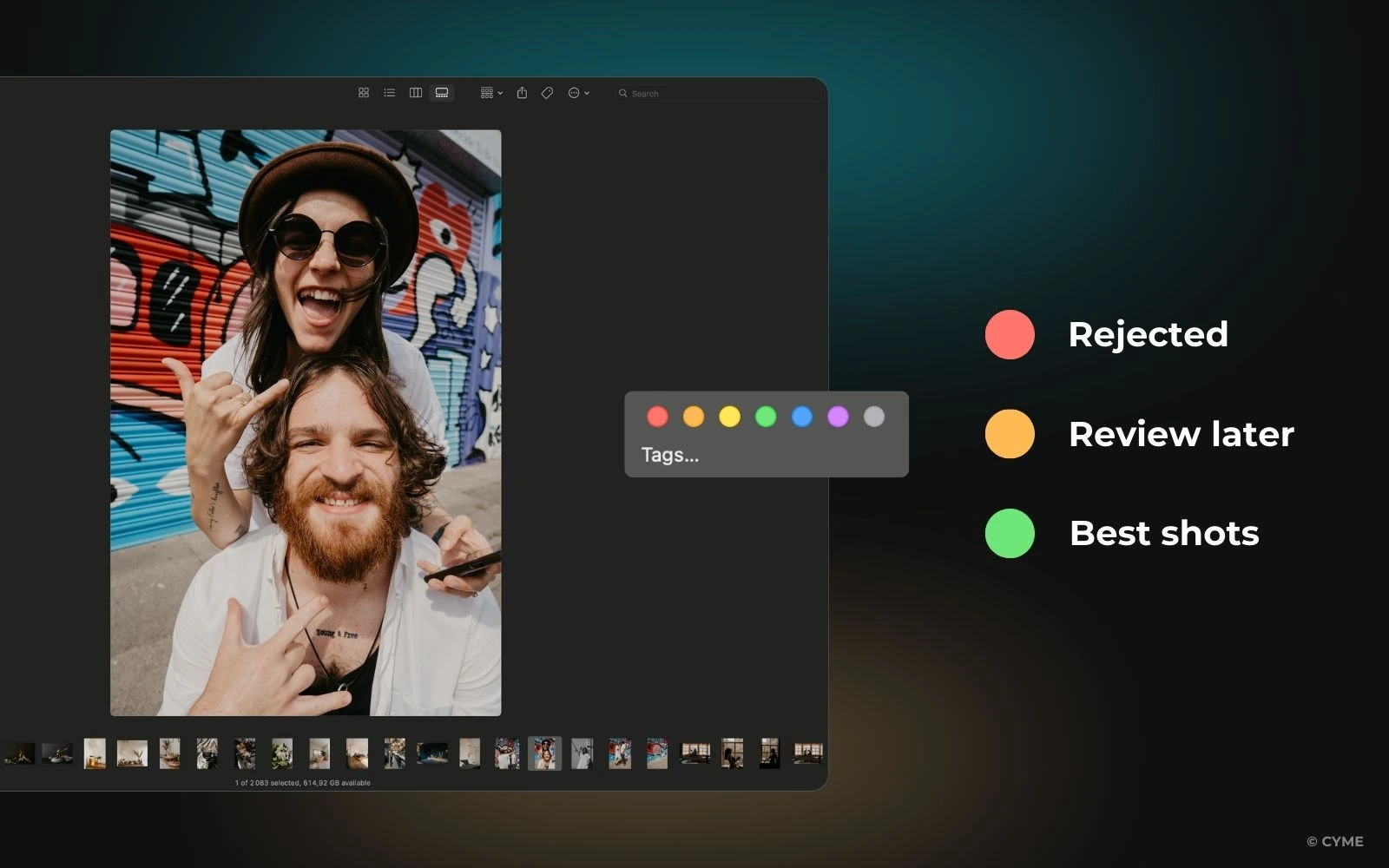
Commencez avec les étiquettes et tags du Finder — avant de vous tourner vers des applications spécialisées, utilisez d’abord les outils déjà intégrés à votre Mac.
Le Finder, comme expliqué dans le guide d’Apple Support sur l’organisation des fichiers, permet de coder visuellement vos photos par couleur et d’y ajouter des tags — une méthode simple mais très efficace pour trier rapidement de gros volumes d’images.
Faites un clic droit sur n’importe quelle image pour lui attribuer une étiquette de couleur. Beaucoup de photographes utilisent un système de type feu tricolore :
🟥 Rouge = à rejeter
🟨 Jaune = à revoir plus tard
🟩 Vert = meilleures images
Vous pouvez aussi ajouter des tags personnalisés comme « Portrait », « Client » ou « À retoucher ». Ils apparaissent dans la barre latérale du Finder pour un accès rapide.
Astuce : appuyez sur ⌘ + I (Lire les informations) pour modifier directement les détails du fichier ou ses métadonnées. Une fois les images taguées, vous pouvez les regrouper dans des dossiers logiques.
Utilisez des logiciels photo avec notes et métadonnées
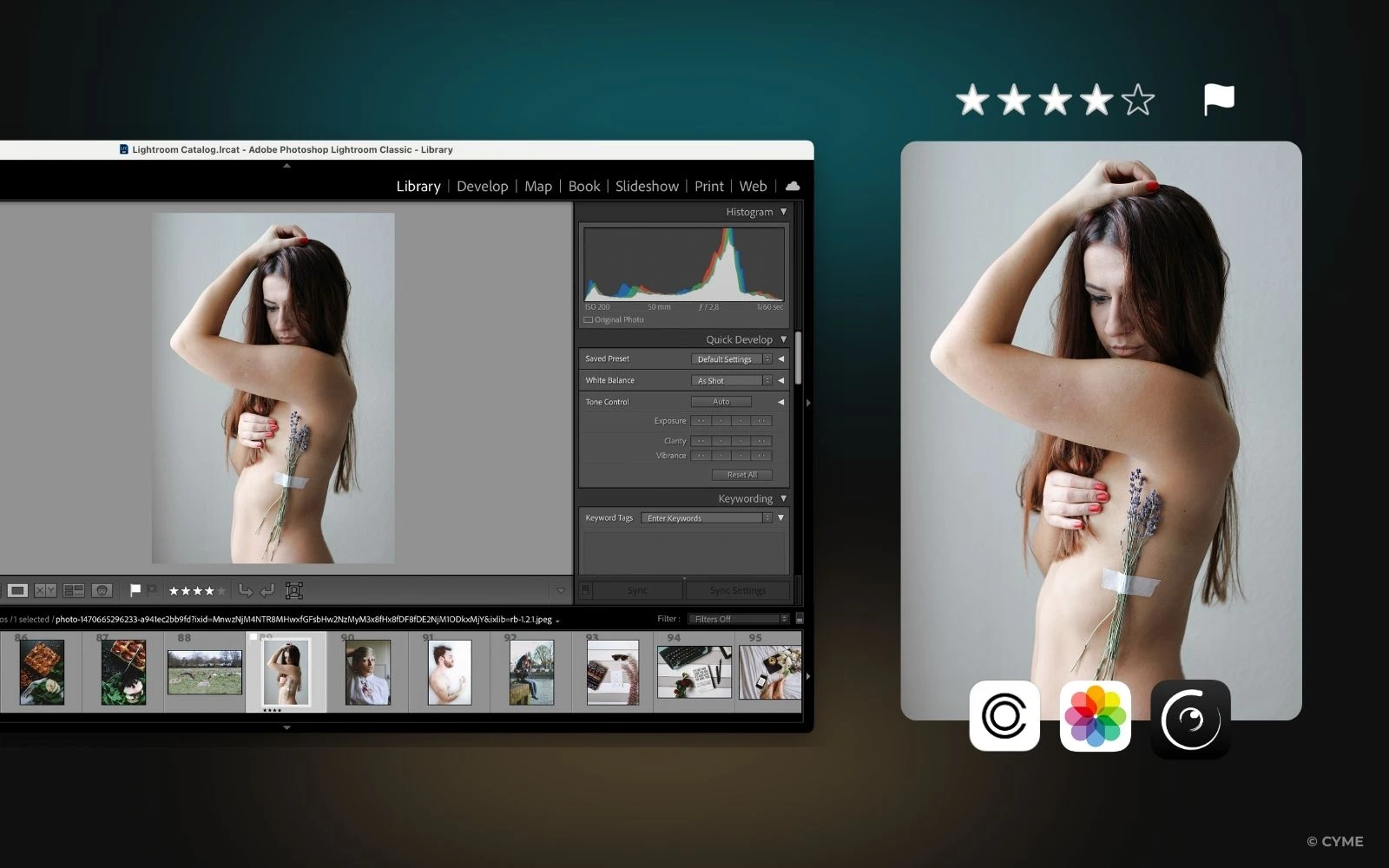
Lorsque vous avez besoin de plus de précision, des applications comme Apple Photos, Adobe Lightroom et Capture One permettent de noter les images à l’aide de métadonnées, un système de balises intégrées qui accompagne chaque fichier.
Dans la documentation officielle d’Adobe, les étoiles, drapeaux et étiquettes de couleur de Lightroom sont enregistrés sous forme de données EXIF/XMP. Cela signifie que vos notes sont conservées même lorsque vous passez d’un logiciel à un autre.
Apple Photos utilise l’icône Favori et les Albums intelligents pour filtrer automatiquement les meilleures images, tandis que Capture One permet de personnaliser les codes couleur et les mots-clés.
Conseil de pro : adoptez un système clair et cohérent — par exemple, 1★ = à rejeter, 3★ = bon, 5★ = meilleur. Cela rend les outils d’IA comme l’analyse esthétique de Peakto encore plus efficaces, car ils peuvent lire et interpréter vos métadonnées existantes.
Accélérez grâce à l’automatisation
Si vous savez déjà comment retrouver toutes les photos stockées sur votre Mac, il est temps de gagner des heures grâce à l’automatisation.
Les outils de classement basés sur l’IA analysent désormais la netteté, l’exposition et la composition pour vous suggérer instantanément vos meilleures images. Ils ne remplacent pas votre jugement artistique — ils éliminent simplement les tâches les plus fastidieuses de la sélection.
Comme le souligne le Creative Trends Report d’Adobe (2024) : « L’IA ne remplace pas la créativité — elle supprime les parties ennuyeuses pour vous permettre de vous concentrer sur l’art. »
Certaines applications permettent également le tagging par lot, vous offrant la possibilité d’appliquer des notes ou des mots-clés à des centaines de photos en un seul clic.
Laissez Peakto faire le travail

Si vous cherchez la façon la plus rapide et la plus intelligente de classer vos photos sur Mac, essayez Peakto. Il se connecte à l’app Photos, aux dossiers du Finder, aux catalogues Lightroom et aux disques externes pour vous offrir un espace de travail unifié et visuel.
L’analyse esthétique de Peakto, telle que décrite par l’équipe CYME, évalue automatiquement la mise au point, l’exposition et la composition afin de faire ressortir vos meilleures images sans envoyer le moindre fichier dans le cloud. Vous pouvez ensuite affiner manuellement les sélections, en combinant la précision de l’IA avec votre intuition créative.
Tout fonctionne en local, ce qui garantit la confidentialité de vos données même lorsque vous travaillez avec de grandes photothèques issues de différentes sources. Avec Peakto, j’ai gagné des heures dans la sélection de mes meilleures photos. C’est comme avoir un assistant photo personnel.
Mettez en place une routine de classement simple

Le classement devient naturel lorsqu’il fait partie de vos habitudes après chaque séance. Essayez ce workflow rapide :
- Importez vos photos dans un dossier ou dans l’app Photos.
- Utilisez les étiquettes de couleur du Finder pour un premier tri rapide.
- Ajoutez des notes ou des tags dans votre application préférée.
- Laissez l’IA de Peakto affiner automatiquement votre sélection.
Enfin, il vous suffit de savoir comment sauvegarder vos photos en appliquant la règle du 3-2-1 — trois copies, sur deux supports différents, dont une hors site (comme le recommande la stratégie de sauvegarde de Backblaze).
Avec de la régularité, vous saurez toujours quelles images méritent d’être retouchées, partagées ou archivées — et lesquelles peuvent être supprimées en toute sécurité.
Transformez le classement en rituel créatif
Classer vos photos ne consiste pas seulement à trier des fichiers, mais à façonner votre histoire. Chaque décision affine votre regard, définit votre sensibilité et vous aide à redécouvrir pourquoi vous avez pris ces photos au départ.
Lorsque vos meilleures images se détachent clairement, la retouche redevient un plaisir. C’est pourquoi de nombreux créateurs intègrent Peakto à leur processus — non seulement pour classer plus vite, mais aussi pour retrouver clarté et fluidité créative.
Alors, prenez le temps après chaque séance. Revoyez, sélectionnez, simplifiez — et quand le moment est venu, désencombrez votre photothèque pour garder une archive légère et inspirante. Car toute grande histoire mérite l’espace pour respirer.