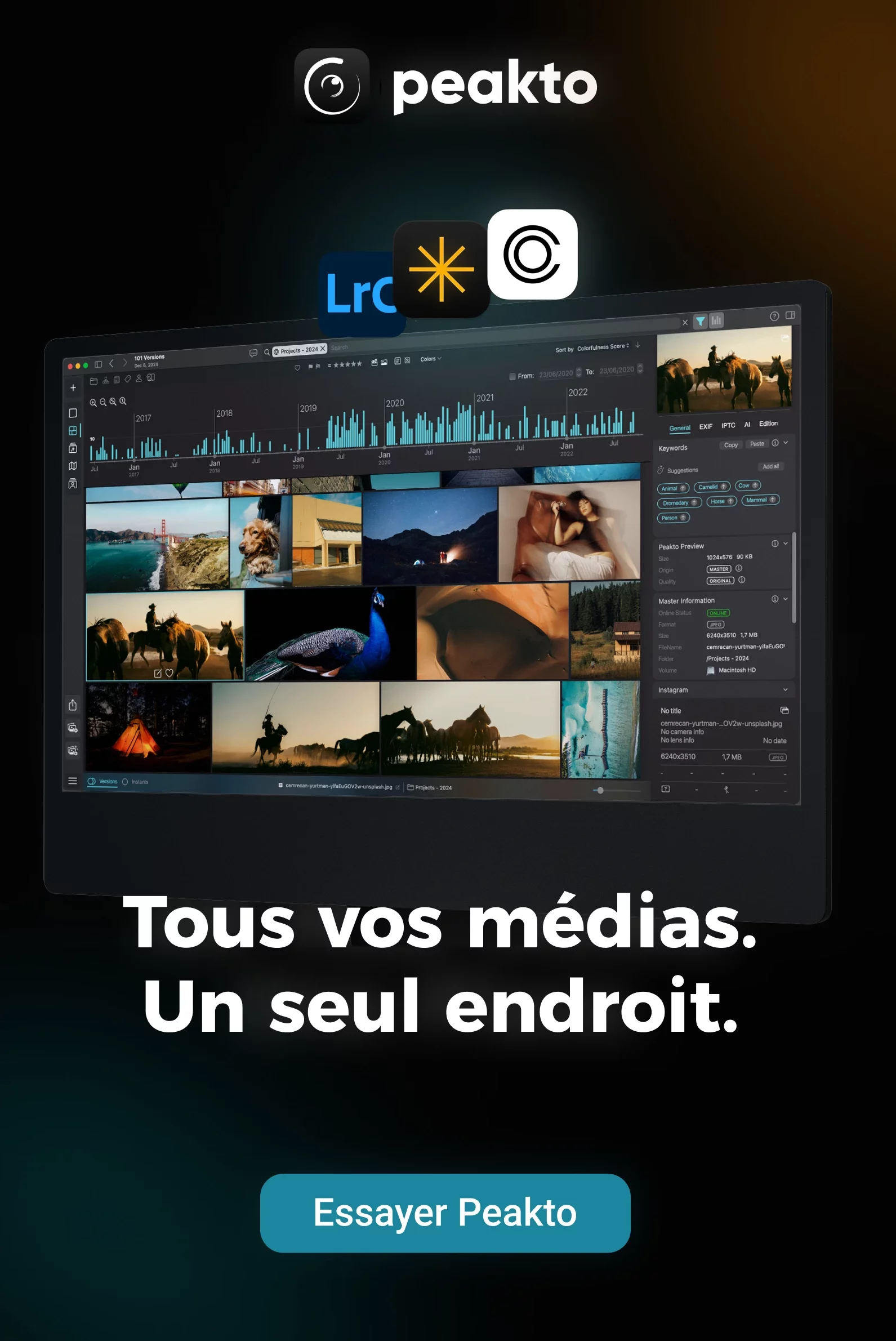


En tant que professionnel de la vidéo, votre disque dur est une mine d’or, mais essayer de retrouver un clip spécifique à partir d’une simple image peut vite devenir un cauchemar. Si les moteurs de recherche comme Google ou Bing sont parfaits pour le web, ils ne vous aideront pas pour vos fichiers locaux.
Voici comment utiliser Peakto, l’organisateur vidéo intelligent, comme votre propre outil de recherche vidéo inversée pour retrouver n’importe quel média en quelques secondes.
Étape 1 : Utiliser le clic droit "Trouver des médias similaires"
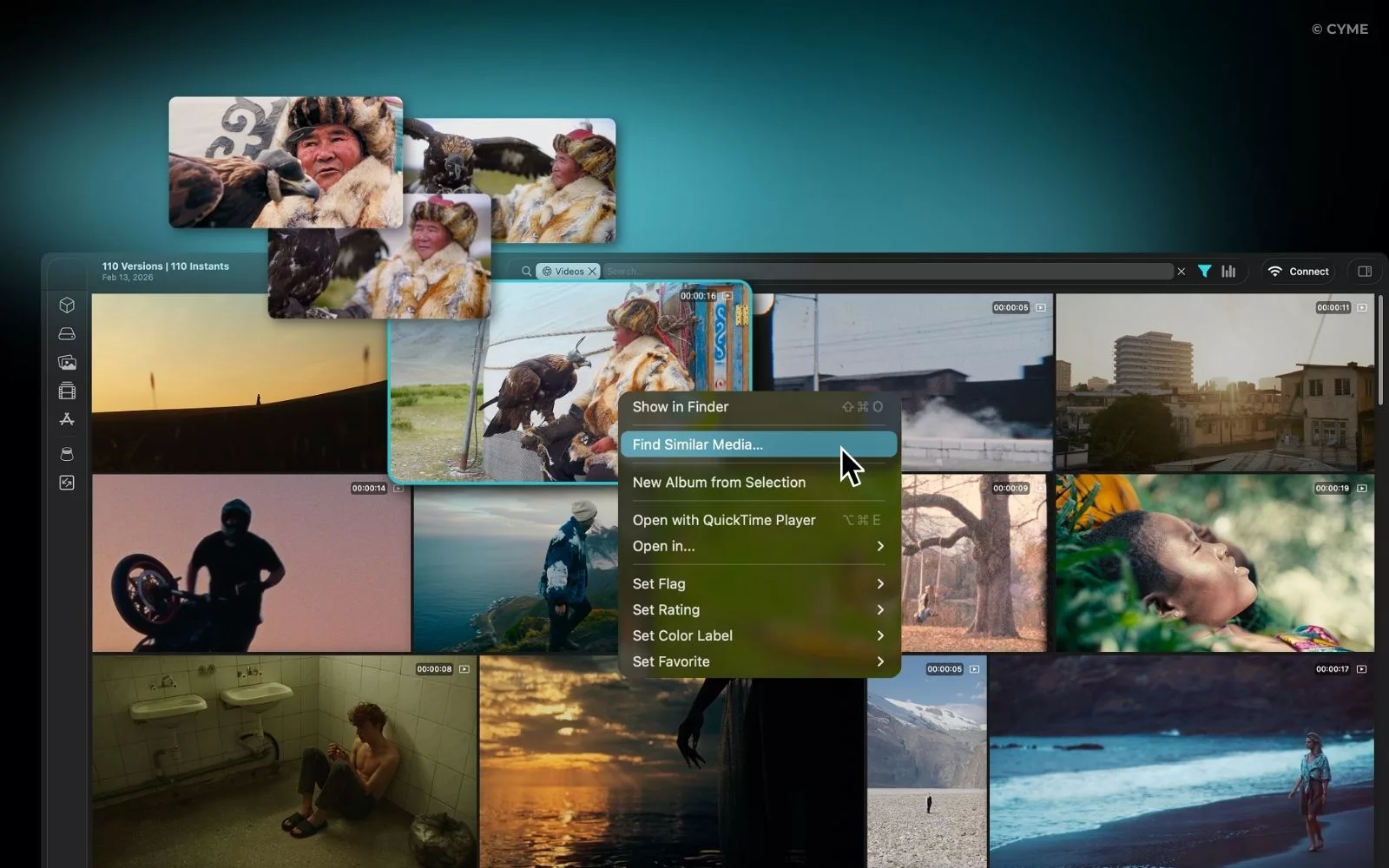
C’est la méthode la plus rapide pour effectuer une recherche au sein de votre catalogue actuel. Vous avez un plan qui vous plaît et vous voulez voir toutes les prises similaires ?
- Ouvrez l’interface de Peakto (conçue pour être intuitive et ergonomique).
- Faites un clic droit sur l’image ou la vignette (frame) de votre choix.
- Sélectionnez « Trouver des médias similaires ».
- Ajustez la tolérance : C’est ici que la magie opère. En déplaçant le curseur, vous pouvez demander à l’IA d’être très stricte (pour trouver des doublons) ou plus large (pour trouver des plans avec une esthétique similaire).
Cette fonctionnalité permet de trouver instantanément des alternatives créatives sans avoir à dérusher des heures de tournage.
Étape 2 : Retrouver un clip à partir d'une image stockée sur votre Mac
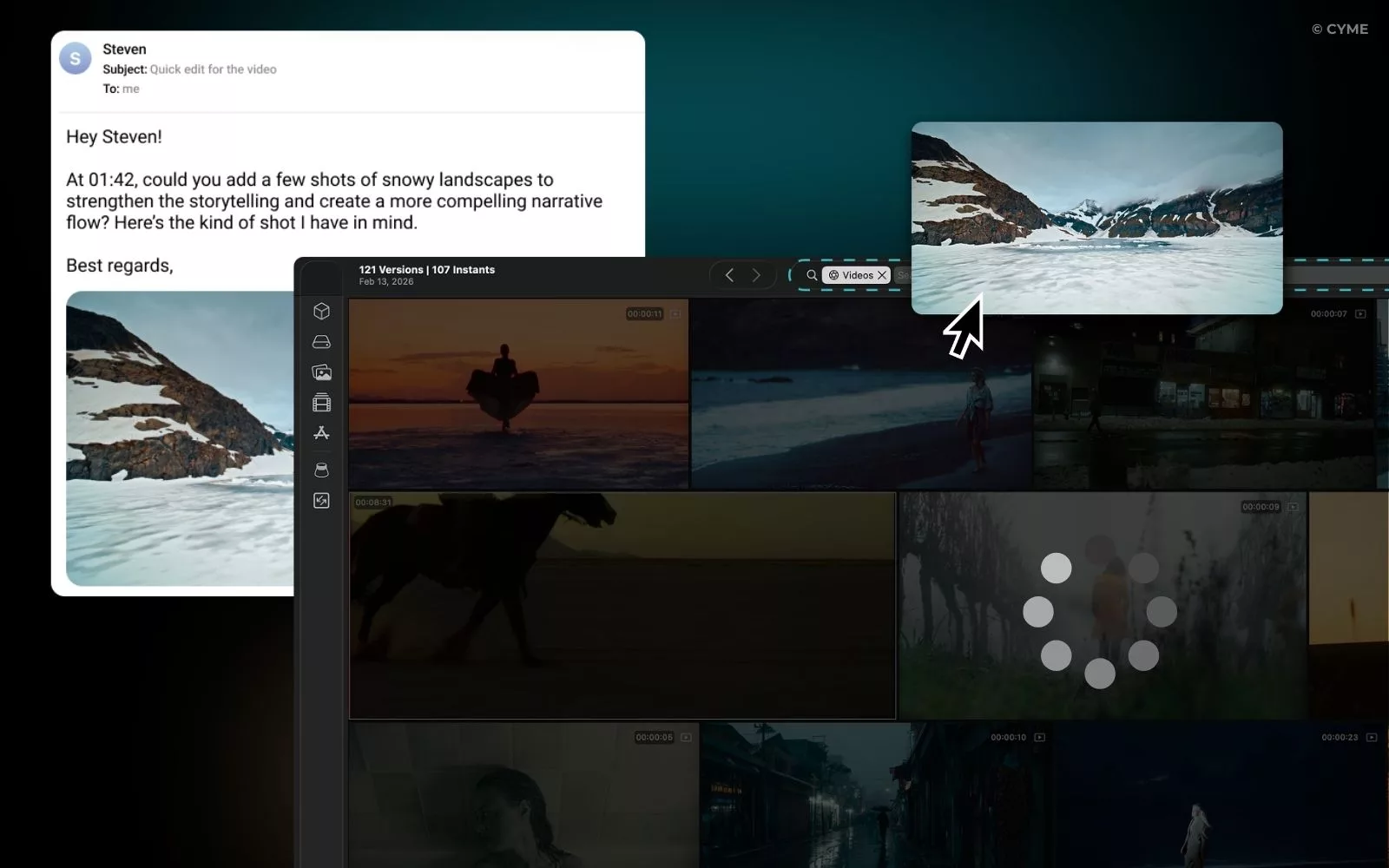
Imaginez qu’un client vous envoie une capture d’écran par e-mail et vous demande de modifier le montage original. Vous ne savez plus où se trouve le rush source ?
- Prenez l’image depuis votre dossier de téléchargement ou votre bureau.
- Faites simplement un glisser-déposer (drag & drop) de cette image directement dans la barre de recherche de Peakto.
- La recherche video inversée scanne alors tous vos disques indexés.
Grâce à cet outil, pas besoin de tags ou de mots-clés. Peakto effectue une recherche basée sur l’analyse des pixels pour identifier le contenu vidéo d’origine.
Étape 3 : Faire correspondre vos médias avec des inspirations web
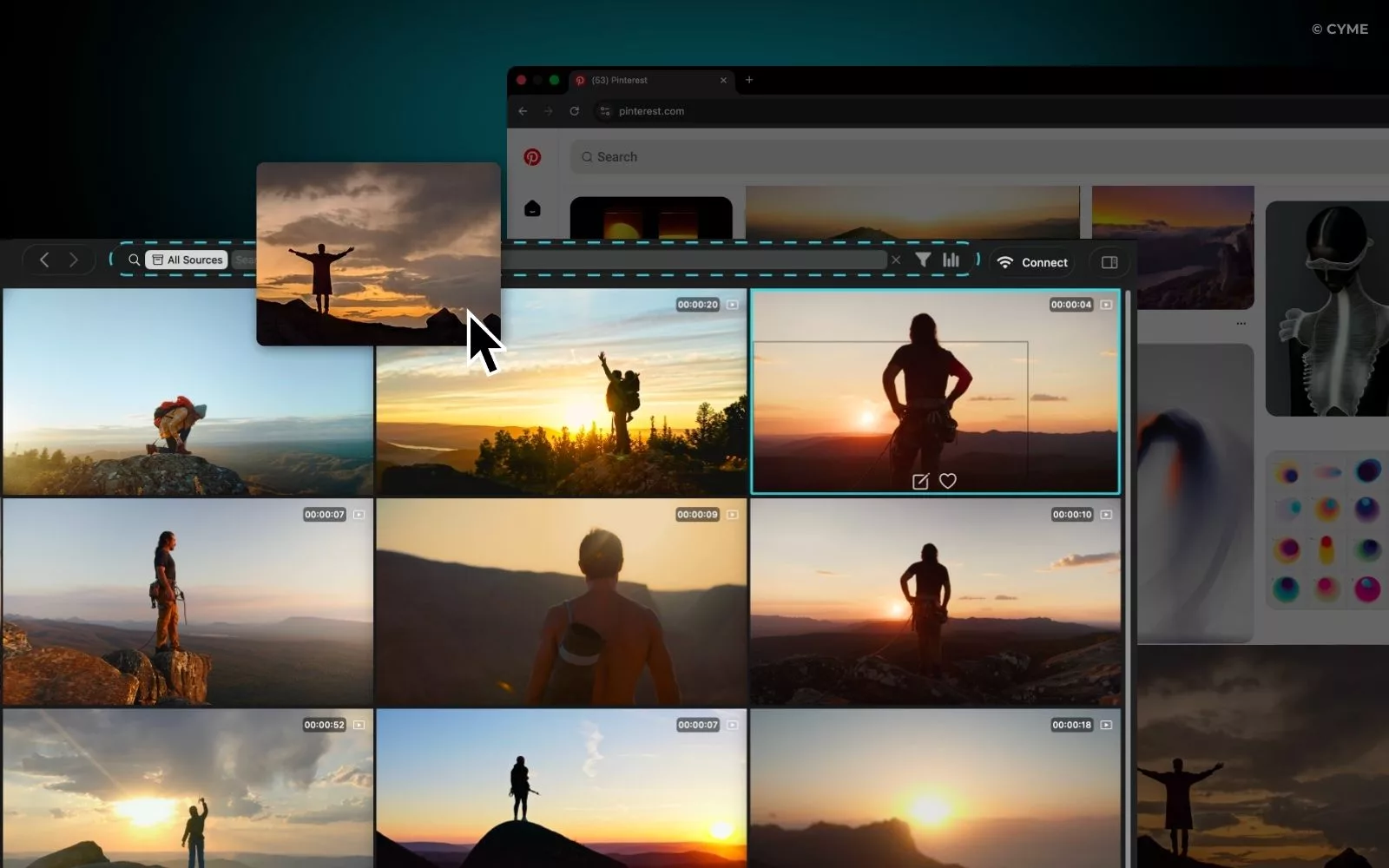
Vous naviguez sur les réseaux sociaux et tombez sur une image dont la lumière ou la composition vous inspire. Vous voulez savoir si vous avez un contenu équivalent dans vos archives personnelles ?
- Faites glisser l’image directement depuis Instagram, Google ou Bing vers Peakto.
- L’outil lance immédiatement une recherche vidéo inversée en local.
- Le bonus Peakto : Pour chaque vidéo trouvée, une barre bleue apparaît sur la vignette. Elle indique la frame exacte qui correspond à l’image déposée.
C’est l’outil de recherche d’image par vidéo le plus précis pour les monteurs : vous arrivez directement sur le bon timecode. De plus, la fonction de transcription vous permet de trouver des mots dans les vidéos. Peakto devient l’outil indispensable pour transformer vos archives en B-roll exploitable.
Étape 4 : Combiner recherche visuelle et métadonnées
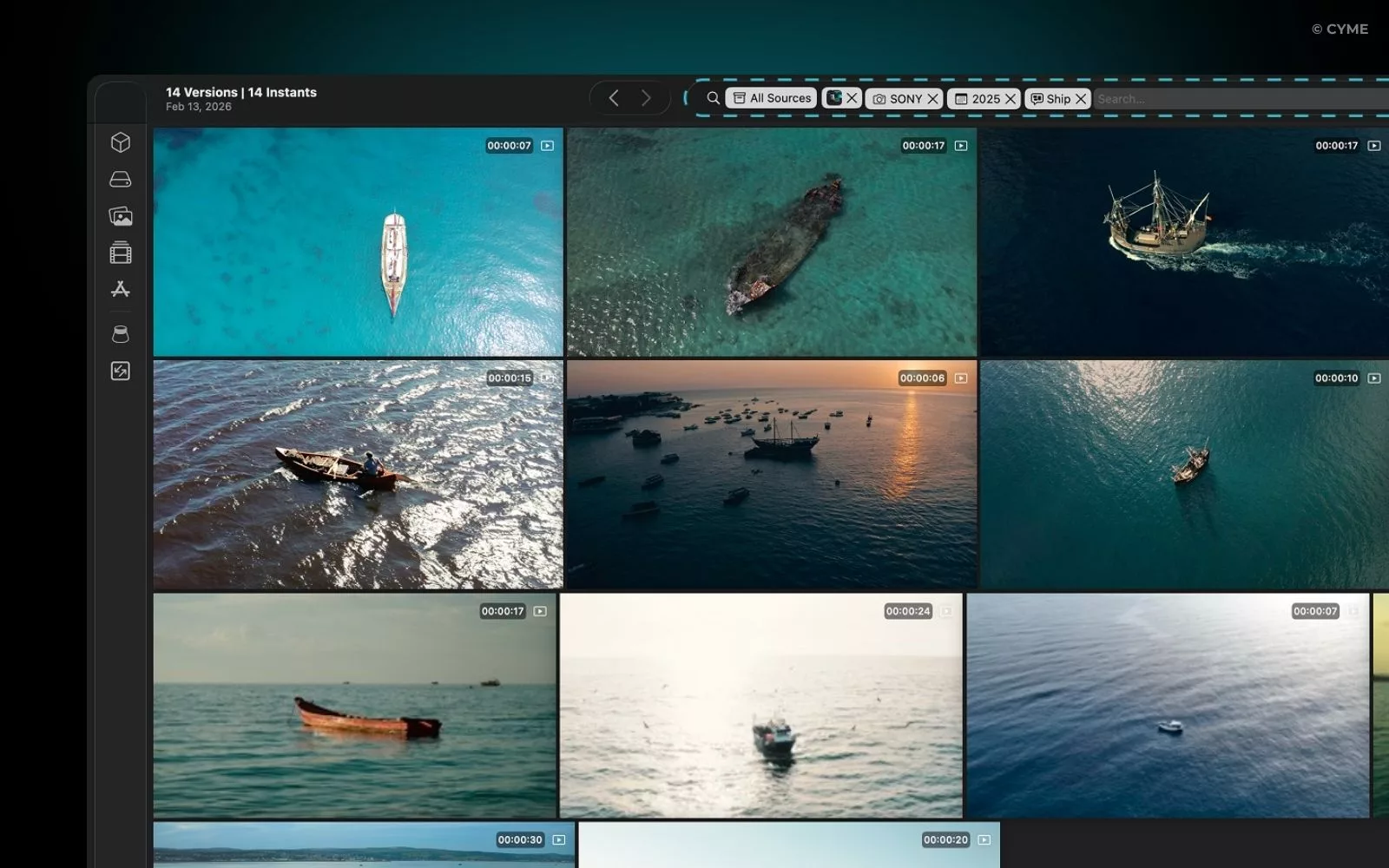
Parfois, la ressemblance visuelle ne suffit pas. Vous cherchez peut-être un plan qui ressemble à votre image, mais filmé avec une caméra spécifique. L’idée est de trouver des vidéos par métadonnées qui soient similaires à votre média.
- Lancez votre recherche par image en déposant une photo.
- Affinez vos résultats en ajoutant des filtres : métadonnées (date, objectif, résolution, sujet), annotations ou mots-clés.
Les combinaisons infinies offertes par Peakto repoussent les limites de vos catalogues et boostent votre créativité.
Pourquoi Peakto est le "Google Search" de vos propres vidéos
Que vous cherchiez un Master ou que vous sourciez du B-roll, Peakto centralise tout. Plus besoin de brancher vos disques un par un pour fouiller dedans. Vous centralisez votre recherche vidéo en un seul endroit, même si vos disques durs sont déconnectés. Vous pouvez ainsi rechercher des vidéos sans tag.
- Logiciel : Peakto (Organisateur vidéo IA)
- Fonction : Recherche d’image inversée locale et gestion multi-catalogues.
- Prix : Version d’essai gratuite disponible pour tester la puissance du moteur.