

Si vous utilisez votre Mac depuis des années, il y a de fortes chances que vos photos soient éparpillées dans des dossiers, des applications ou sur différents supports.
Certaines se trouvent dans le Finder, d’autres dans l’app Photos, quelques-unes sont cachées dans iCloud, et beaucoup dorment encore sur cette vieille clé USB que vous aviez oubliée. Quand on cherche une image précise, cela peut vite ressembler à une aiguille dans une botte de foin.
Selon le rapport Western Digital 2024, un utilisateur stocke en moyenne plus de 2 000 photos sur plusieurs appareils — souvent sans vraiment savoir où elles se trouvent. Mais toute organisation commence par une prise de conscience : savoir où vivent vos images. Si vous débutez, ces conseils pour organiser vos photos sur Mac vous aideront à reprendre le contrôle de votre bibliothèque et à ne plus perdre la trace de vos souvenirs.
Ce court guide vous montre, étape par étape, comment retrouver toutes les photos stockées sur votre Mac en utilisant uniquement les outils déjà à votre disposition — et comment Peakto peut ensuite les rassembler dans un espace unique, clair et entièrement recherché.
Commencez avec le Finder

Le Finder est votre porte d’entrée vers tout ce qui est stocké sur votre Mac. C’est l’icône bleue et blanche en forme de smiley dans le Dock — l’endroit où vivent tous vos fichiers.
Commencez par ouvrir les dossiers où les photos s’accumulent souvent : Téléchargements, Documents ou Bureau.
Passez à Présentation → Par icônes pour afficher les vignettes, puis connectez les clés USB ou cartes SD que vous avez utilisées. Elles apparaîtront dans la barre latérale du Finder. Comme l’explique Apple Support, les outils de tri et de filtre du Finder permettent de repérer rapidement les images et de redonner un peu d’ordre à votre médiathèque.
Une fois que vous savez où se trouvent vos fichiers, mettre en place une arborescence de dossiers logique facilitera l’étape suivante. Beaucoup de créateurs utilisent un classement simple par date, qui rend la navigation beaucoup plus fluide par la suite.
Utilisez la recherche du Finder

La barre de recherche du Finder peut dénicher des photos enfouies dans des recoins oubliés de votre disque.
- Tapez .JPG, .PNG ou .HEIC dans le coin supérieur droit.
- Cliquez sur le bouton « + », choisissez Type → Image, et regardez vos anciens clichés réapparaître.
- Pour les vidéos, sélectionnez Type → Film.
- Utilisez ⌘ + F pour une recherche avancée : vous pouvez filtrer par date, taille de fichier ou même par modèle d’appareil photo.
Comme le rappelle Apple Support, le Finder peut retrouver des photos provenant de sauvegardes, d’exports ou de projets créatifs enfouis depuis longtemps.
Vous tomberez peut-être sur des doublons ou des images presque identiques — exactement le type d’encombrement que les outils présentés dans les meilleurs outils pour trier et organiser vos photos numériques peuvent éliminer en quelques secondes, pour ne conserver que ce qui en vaut vraiment la peine.
Essayez la recherche Spotlight

Spotlight va plus loin que le Finder.
Appuyez sur ⌘ + Espace, tapez « photos » ou « .jpg », et macOS analyse tout votre système en une seule fois — Finder, Photos et iCloud.
Apercevez n’importe quel fichier avec la barre d’espace grâce à Quick Look. Spotlight peut même reconnaître des lieux ou des sujets lorsque les métadonnées sont présentes, comme l’explique le guide Spotlight d’Apple Support.
Pour les esprits visuels, Peakto va encore plus loin en fusionnant les images provenant de toutes vos sources dans une vue panoramique unique. C’est la même philosophie que les photographes utilisent lorsqu’ils cherchent la manière la plus rapide de trier des photos sur Mac : tout voir d’abord, puis décider de ce qui compte vraiment.
Vérifiez l’app Photos et iCloud
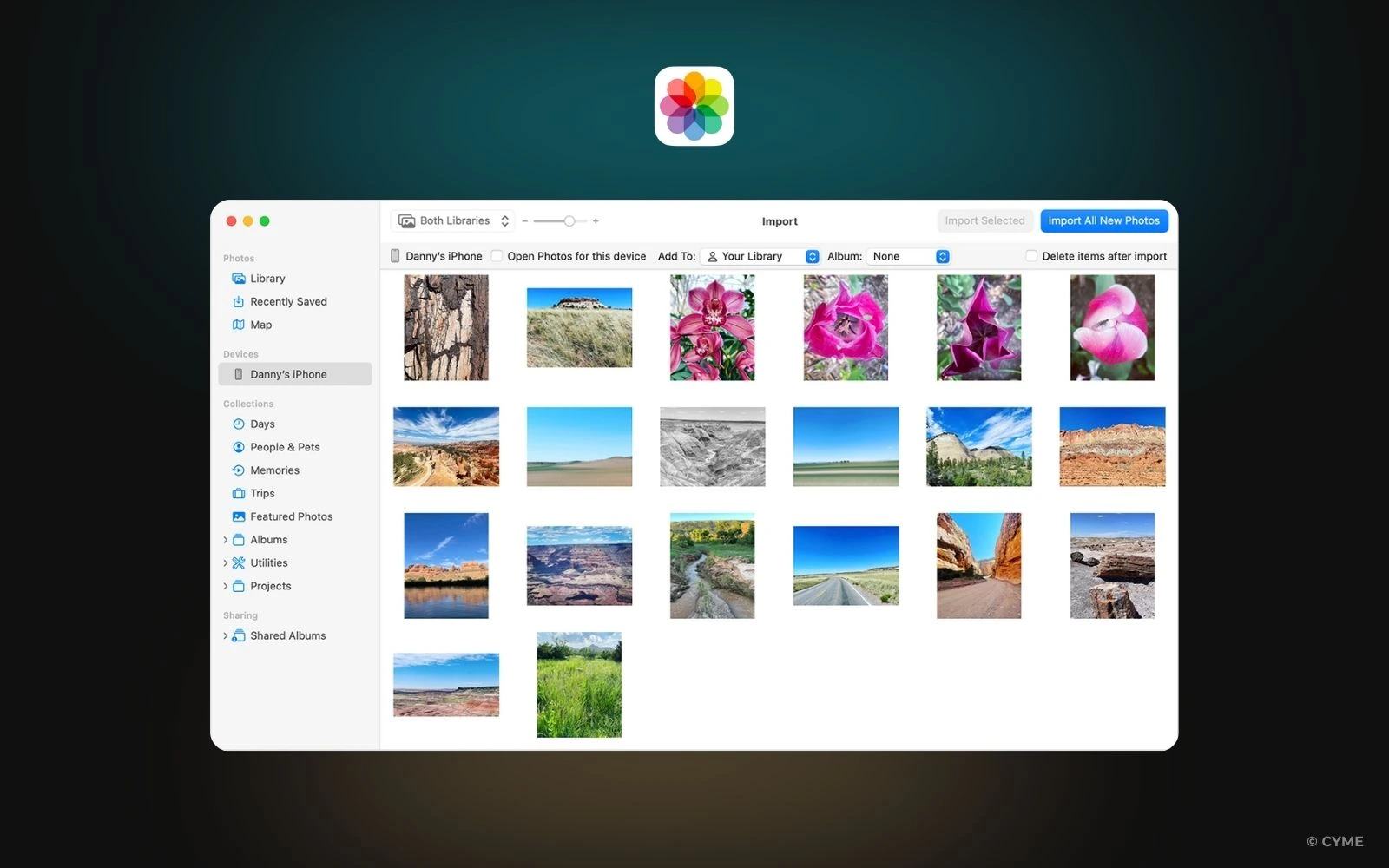
Si vous prenez des photos avec un iPhone ou un iPad, beaucoup de vos images se trouvent dans l’app Photos.
Ouvrez Photos → Réglages → iCloud et vérifiez que Photos iCloud est activé.
Lorsque l’option Optimiser le stockage du Mac est sélectionnée, seules des prévisualisations basse résolution restent sur votre Mac, tandis que les originaux sont stockés dans le cloud. Passer à Télécharger les originaux sur ce Mac conserve des copies en pleine qualité en local — pratique si vous éditez souvent sans connexion internet.
Maintenez la touche Option (⌥) en lançant Photos pour basculer entre plusieurs photothèques. Apple Support rappelle qu’une seule photothèque peut synchroniser avec iCloud à la fois, d’où l’importance d’une organisation claire.
Si vous ne savez pas où stocker vos photos en toute sécurité, de nombreux photographes optent pour un équilibre entre copies locales et cloud grâce à des stratégies de stockage qui allient praticité et tranquillité d’esprit.
Simplifiez-vous la vie avec Peakto

Finder et Spotlight sont parfaits pour chercher manuellement, mais Peakto transforme cette étape en une expérience visuelle. Il connecte votre app Photos, vos dossiers Finder, vos disques externes et même vos catalogues Lightroom, unifiant le tout sans jamais déplacer ni dupliquer un seul fichier.
Son Analyse Esthétique alimentée par l’IA évalue la netteté, l’exposition et la composition pour faire ressortir automatiquement vos meilleures images. Comme le souligne l’équipe CYME, Peakto fonctionne entièrement en local sur votre Mac, préservant votre confidentialité tout en vous donnant une vue complète de tout votre univers média.
Cette clarté facilite grandement le nettoyage par la suite : vous repérez rapidement les doublons, identifiez instantanément vos favoris et préparez votre collection pour une organisation encore plus fine.
« Avec Peakto, vous pouvez enfin voir tous vos souvenirs en un seul endroit — organisés, recherchables et privés. » — Équipe CYME
Faites de la recherche de photos une partie de votre flux créatif
Chercher vos photos n’est pas une corvée ; c’est le premier geste de redécouverte. Chaque recherche ravive des souvenirs oubliés et libère de la place pour en créer de nouveaux.
Prenez un peu de temps chaque semaine pour explorer et réorganiser. Parcourez, renommez, simplifiez — et lorsque le moment s’y prête, désencombrez votre bibliothèque photo pour garder une archive légère et inspirante.
Parce que chaque collection raconte une histoire, et que chaque histoire mérite l’espace nécessaire pour respirer.