もしあなたが私と同じように、増え続ける写真や動画のコレクションに圧倒されていて、大切な思い出を見つけたり整理したりするのが難しいと感じているなら――あなたは一人ではありません。私は物心ついた頃から写真が大好きで、風景を撮ったり、家族との思い出を残したり、お気に入りの写真を編集したりする喜びは、年々大きくなっていきました。
私の旅は、写真家にとって最高の背景であるチリの壮大な自然から始まりました。豊かな自然、息をのむ風景、素晴らしい野生動物――どれも魅力的でした。その後は、子どもたちが写真や動画の主要な被写体になり、旅行や冒険を重ねるたびに、家族の写真コレクションはどんどん豊かになっていきました。私たちは新しい文化や目的地を夢中で探索しました。
そして今、私は何千枚・何千本もの写真と動画を、複数の外付けハードドライブやクラウドストレージに分散して保存しています。コレクションは時間とともに大きく膨らみ、未整理のファイルが山のようにあると思うと、気が遠くなることもあります。家族や友人も「大事な思い出が見つからない」とよく不満を口にしますし、私自身も「特別な場所」や「友人と過ごした大切な瞬間」の写真を探し出す苦労を痛いほど知っています。
しかも、多くの写真好きと同様に、写真を整理して注釈を付ける作業はとにかく面倒で、できれば避けたいのです。
だからこそ、優れた写真整理ソフトは本当に“ゲームチェンジャー”になります。撮った写真を振り返るためだけでなく、膨大なコレクションを扱いながら制作効率を上げたいプロや熱心な愛好家にとっても、ワークフローを整えるうえで欠かせません。
私はこうした悩みを解決できるソリューションを求めて、さまざまな写真整理ソフトを試してきました。ここでは、私がおすすめするツールを紹介します。散らかったポートフォリオを、整理された見つけやすいコレクションへと変え、撮影に集中できる時間を増やしてくれるはずです。
1. Peakto:あらゆる編集ソフトと連携できる、最高の写真整理ソフト
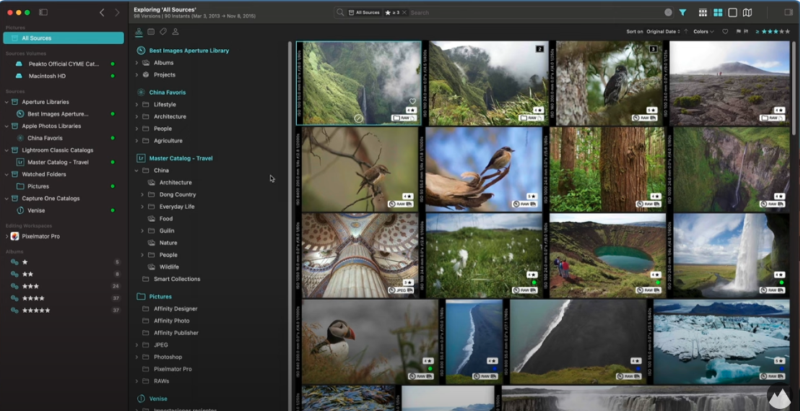
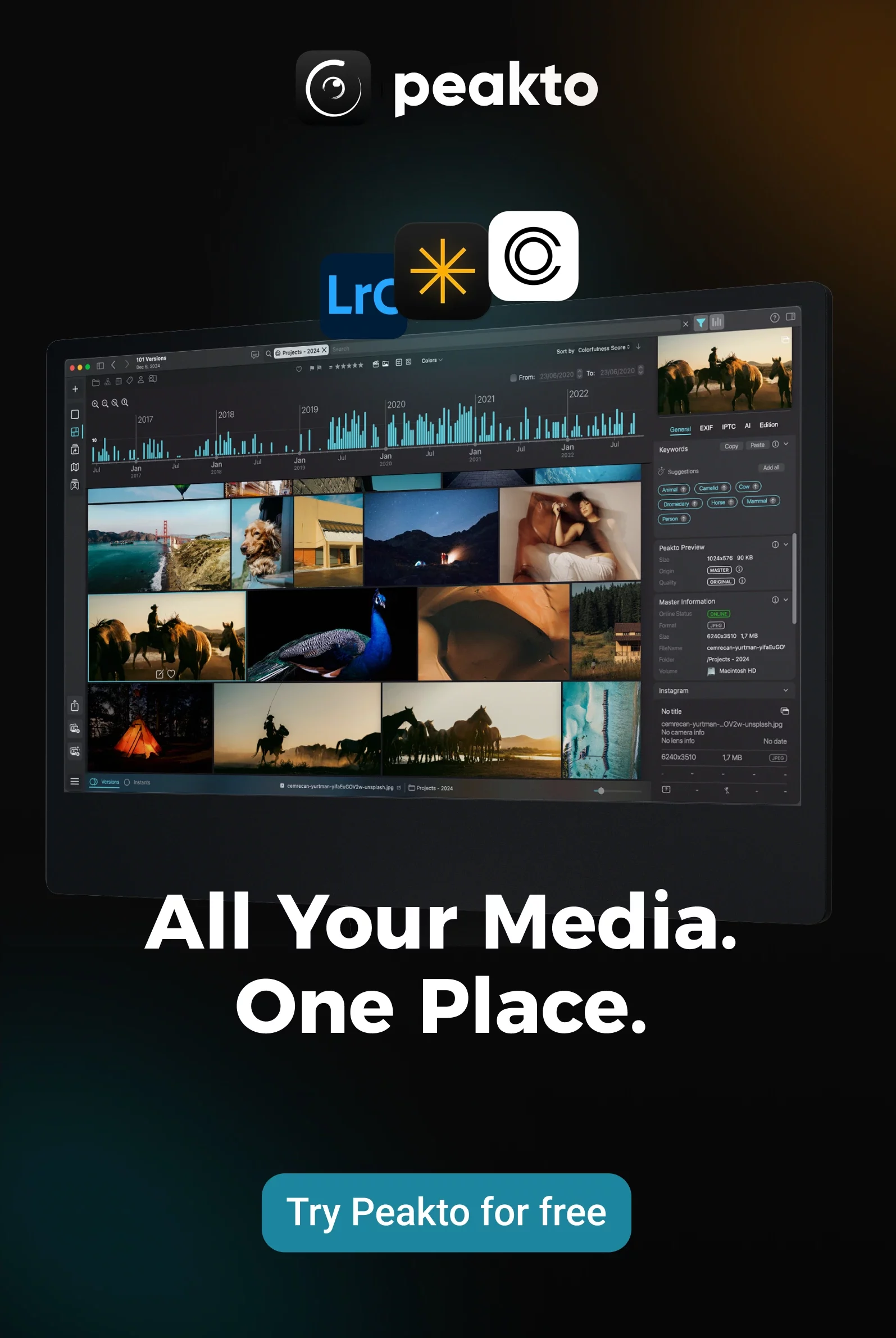
Peaktoを使うと、写真を1つのインターフェースに集約できます。元のカタログ構造はそのままに、複数のソースを横断して同時に検索できます。
正直、私は少し“身内びいき”かもしれませんが、写真整理に悩んでいるなら Peaktoは最高の写真管理ソフトだと感じています。Peaktoの強みは、保存場所に関係なく、すべての写真を俯瞰できる点です。私は長年写真に関わり、さまざまなソフトやフォーマットを扱ってきましたが、Peaktoは他のアプリと違って、すべての画像を一箇所にまとめられます。
Peakto:多様な編集ツールとスムーズに連携する“真のユニバーサルカタロガー”
Peaktoは、Apple Photos、Adobe Lightroom / Lightroom Classic、Luminar Neo、Capture One、Pixelmator Pro、DXO PhotoLab、DXO PureRAW、ON1 Photo RAW、FotoMagicoなど、主要な写真編集ソフトのフォルダやカタログに対応しています。さらに、私が長年使っていたApertureやiView Mediaのような、すでに終了したソフトにも対応しているのが嬉しいところです。
Peaktoでは、検索時にファイルを複製することなくプレビューを生成できるため、ライブラリが散らからず、スッキリした状態で全写真を横断的に探せます。これは私にとって革命的で、混沌とした管理から解放してくれました。
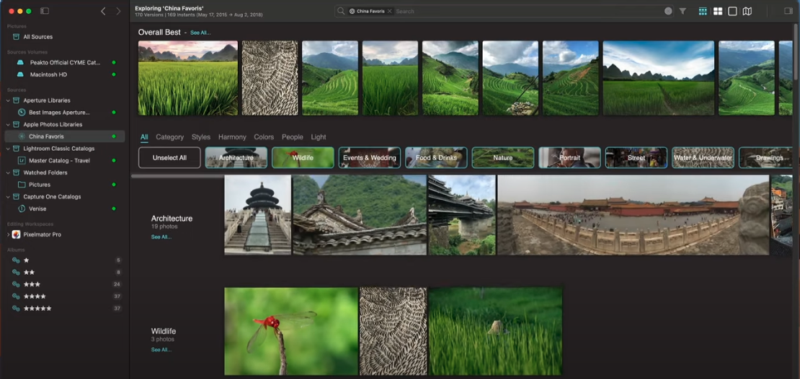
Peaktoは、フォルダやカタログの場所に関係なく、写真を自動でカテゴリ分けしてくれます。
AIが働き、あなたはラクをする
Peaktoの大きな魅力は、AIによって手動の注釈付けや分類の負担が大幅に減ることです。画像認識により、探したい内容を“言葉で”説明するだけでPeaktoが見つけてくれます。類似画像で絞り込んだり、既存の注釈と組み合わせたりも可能です。評価の高いポートレートから、特定の日付のビーチの写真まで、自在に探し出せます。
Peaktoは、自然・ポートレート・建築などのテーマ別にも写真を分類してくれるため、検索がさらに簡単になります。
macOSで画像を見るための優秀なアプリ
プライベート写真を守る最適な方法
Peaktoは、すでに持っている環境に自然に統合でき、面倒な整理作業をAIに任せることで撮影体験を高めてくれます。しかも写真解析はローカルで行われるため、プライバシーも守られます。大量の写真を抱え、管理が難しくなっている人にとって、Peaktoは理想的なカタログソリューションです。よりシンプルな整理方法を探しているなら、Peaktoは有力な選択肢になるでしょう。
Peaktoは7日間の無料トライアルで、あらゆる編集ソフトと連携できるユニバーサルカタロガーのメリットを体験できます。
2. Lightroom+Peakto Search:写真家向けの最強画像管理ソリューション
Lightroomは、最も広く使われている写真整理ソフトの1つです。
Adobe(PhotoshopやBridgeなどで知られる)は、Lightroomを写真整理に強いツールとして設計しました。多くの写真家にとって“定番”で、編集だけでなくカタログ管理にも使われています。現像ツールが優秀なのはもちろん、整理機能も同じくらい価値があります。
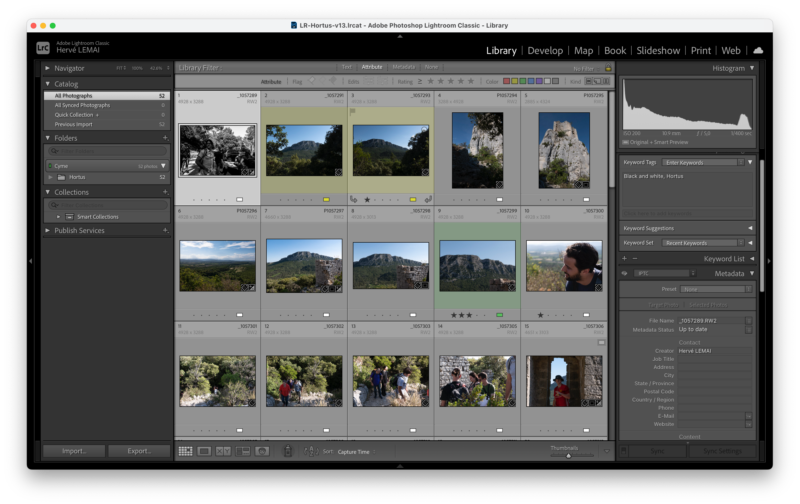
Lightroomは標準で日付順に写真を整理するので便利です。さらに、メタデータ検索(キーワード、星評価、人物、使用カメラ・レンズ、絞りやISOなど)が強みです。注釈を入れておけば、フォルダを覚えていなくても「レオとマリーが音楽ライブに行った写真(Canon Rebel T3i+50mm)」のように、条件から簡単に見つけられます。
スマートコレクションも便利で、1枚の写真を複数のコレクションに入れられます。例えば「子どもの写真のうち評価が高いものだけ」を自動で集めるスマートコレクションが作れます。
Lightroomの強み
- 高度な編集機能:RAW現像、色補正、レタッチまで網羅する総合エディタ
- 整理機能:キーワード、メタデータ、コレクションで効率的に絞り込み
- クラウド保存:どこからでもライブラリにアクセス可能
- モバイルアプリ:デスクトップと同期し、外出先でも編集できる
- Creative Cloud連携:他のAdobeツールとも連携しやすい
Adobe Lightroomのデメリット
Adobeは「1つのカタログで管理する」運用を推奨していますが、複数カタログの運用は扱いづらく、横断検索もできません。私はプロジェクトごとにカタログを分けたい派なので、これは大きな問題です。すべてを1つにまとめると動作が重くなり、使いづらくなることもあります。
そしてコスト面も。Lightroomはサブスクリプションのみで、クラウド容量も追加料金なしでは限られます。完全オフラインで管理したい人には、クラウド中心のモデルはプライバシー面で気になる点もあるでしょう。
必須級のLightroomプラグイン
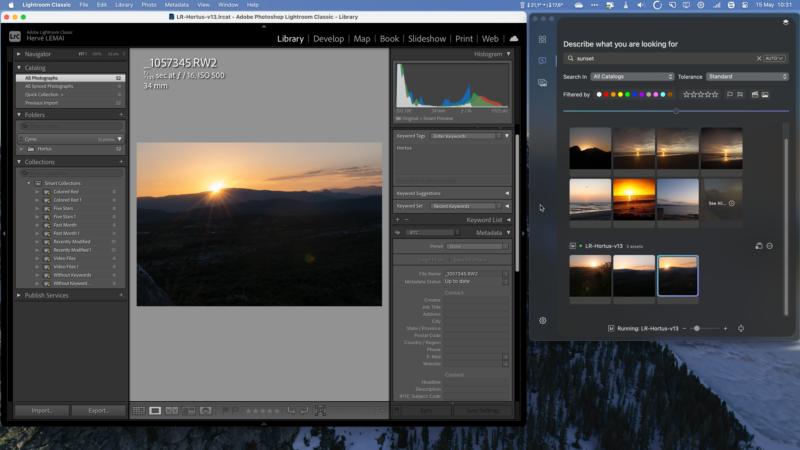
Peakto Searchと組み合わせるとLightroomは一気に強力になります。このプラグインはAI検索を提供し、Lightroom単体ではできない「複数カタログ横断検索」を可能にします。Adobeソフトに密接に統合されていて、検索結果から直接Lightroomで開いたり選択したりできます。
私にとってPeakto Searchは“革命”でした。写真も動画も瞬時に探して取り出せます。Macのメニューバーに常駐しリアルタイムで反応。結果をクリックすれば、探していたファイルにすぐアクセスでき、すぐ制作に入れます。
3. Capture One+Peakto Search:プロ向け画像整理の最良ソリューション
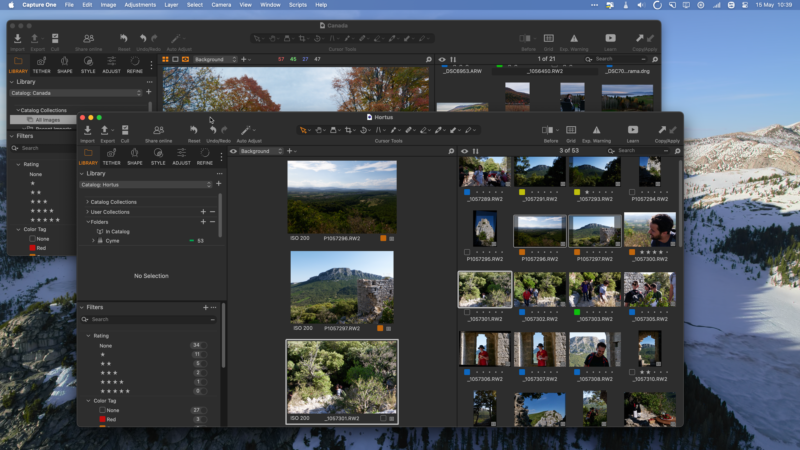
Capture Oneは特にプロに人気の高い編集ツールで、セッションベースのワークフローが強みです。撮影ごとに画像をまとめ、インポート時にメタデータを一括付与できるので、大幅な時短になります。
ただし検索は、個別のカタログやセッション内に限定され、AIによる画像認識はありません。「言葉で説明して探す」「参照画像から似た写真を探す」といったことはできません。
Capture One向けトッププラグイン
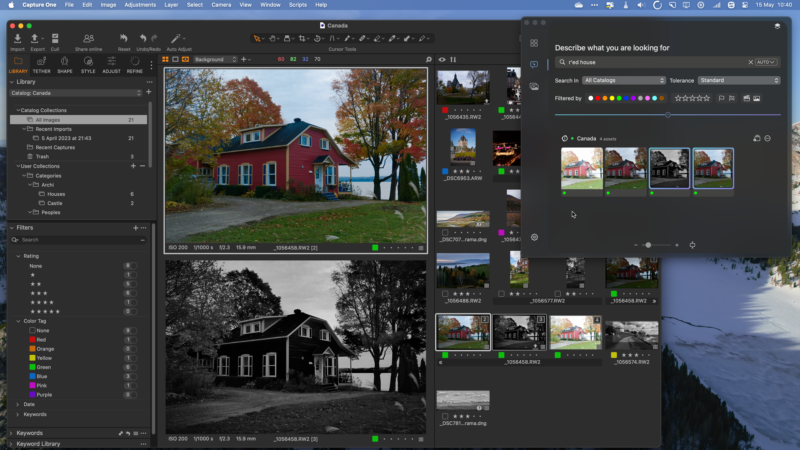
そこで役立つのがPeakto Searchです。カタログを解析し、キーワード・説明文・類似画像などで画像検索できるようになります。結果は即座に表示され、Capture Oneで直接開けます。
個人的には、複数の編集ツールを併用し、フォルダ整理もするのでPeaktoの“ユニバーサルカタロガー”が好みです。とはいえCapture Oneだけで完結する人なら、Peakto Searchを追加することで、強力で集中型の整理環境が手に入ります。
Capture Oneは、Peakto Searchと組み合わせることで、すべてのカタログを横断して検索できます。
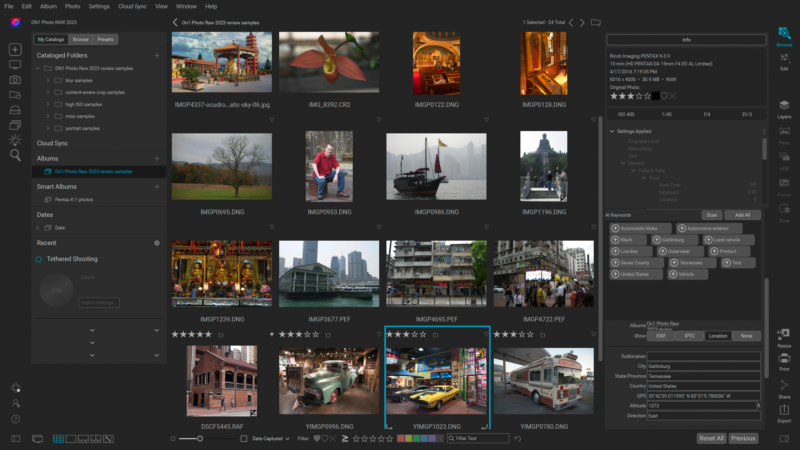
4. ON1 Photo RAW:手頃で優秀な画像管理ソフト
AI Keywords機能:キーワード付けを効率化
シンプルで使いやすい
価格とコスパ
5. Apple Photos:Macで最も一般的な無料写真整理ソフト
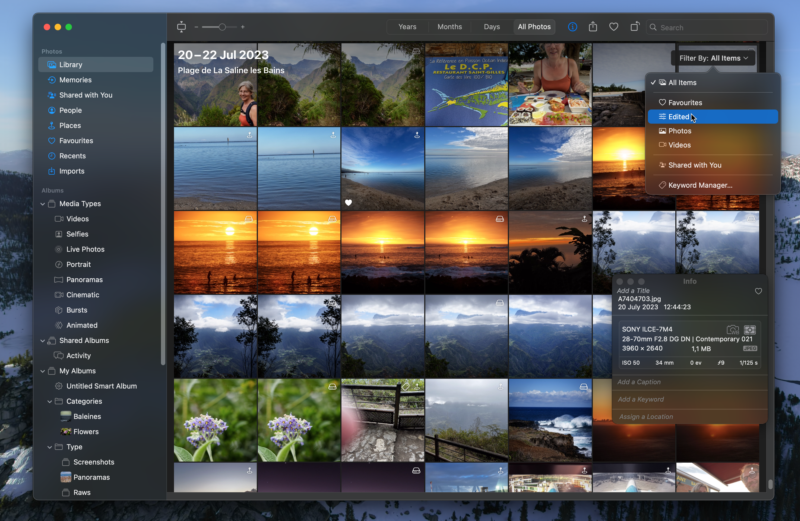
Apple PhotosはiPhone / iPad / Mac間の連携が抜群で、同期・閲覧・アルバム共有がとても簡単です。顔認識、「メモリー」機能、基本〜中程度の編集機能も備えています。
一方で柔軟性は高くありません。複数ライブラリをまたいだアルバム作成はできず、RAW対応も限定的。iCloudへの依存が大きい点も、オフライン運用したい人には気になるところです。ただ、Appleエコシステム内で完結する人には堅実な選択肢です。さらにPeaktoを使えば、プライバシーを保ちながらApple PhotosにAI検索や注釈機能を追加できます。
6. Aperture:かつてのMac最高峰の写真整理ソフト
Photosに置き換えられる前、Apertureは写真家に愛された存在でした。非破壊編集でRAWを扱え、スタック、スマートアルバム、メタデータ検索、キーワード付けなど、強力な機能が直感的なUIにまとまっていました。
プロジェクト単位の整理、顔認識、GPSによるソートもあり、大規模ライブラリの管理が楽でした。終了後も、多くの人がApertureカタログに依存しています。
だからこそ、PeaktoがApertureに対応している点は大きな価値があります。移行せずに古いライブラリへアクセスできます。まだ編集したいフォルダは、AvalancheでCapture OneやLightroomカタログへ変換して使っています。
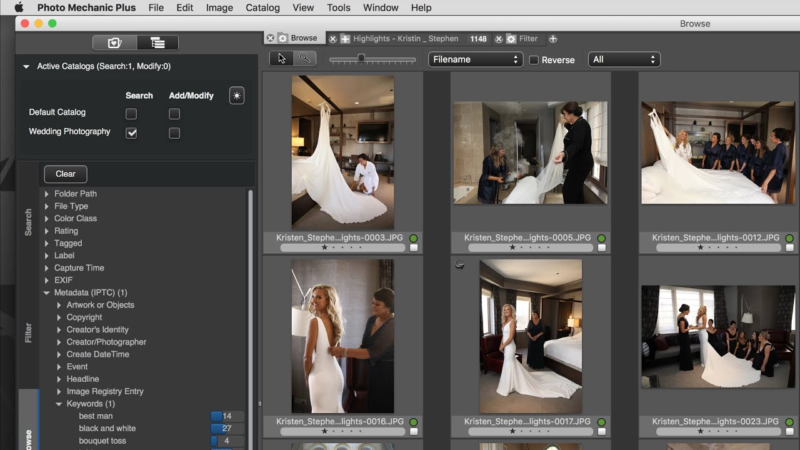
7. Photo Mechanic:プロ向け最強の写真整理・セレクトツール
Photo Mechanicは、特に締切の厳しい現場で役立つ、高速なセレクト・閲覧・取り込みツールです。バッチのメタデータ処理、星評価、カラーラベル、タグなど、効率的な仕分け機能が充実しています。
LightroomやPhotoshopともスムーズに連携し、コンタクトシート表示やコード置換機能は、イベント・スポーツ写真家にとって非常に便利です。
Photo Mechanicの長所と短所
短所としては、編集機能は基本的なものに限られ、RAW現像や高度な補正はできません。クラウド連携もありません。機能が深い分、初心者にはUIが難しく感じられることもあります。
それでも、大量の写真を高速・正確に扱う必要があるプロにとって、Photo Mechanicは非常に頼れる存在です。
8. ACDSee Photo Studio:老舗の写真整理ソリューションの長所と短所
ACDSee Photo Studioは、Windowsのシンプルなビューアーから、強力なDAM+編集スイートへと進化してきました。最新バージョンでは「Manage / Media / View」の3タブ構成で、ファイルエクスプローラーとカタログ型管理を融合しています。
自動キーワード付け、顔認識、AIマスキングなどのAI機能で大規模ライブラリの整理が容易になっています。メタデータ編集、位置情報タグ、バッチ処理にも対応し、Lightroomから顔データを取り込むことも可能です。
課題と制限
機能が増えた結果、UIは複雑化し、画面が混み合って感じられます。クラッシュや動作の重さなど、パフォーマンス問題を報告するユーザーもいます。十分に高機能な写真整理ソフトですが、学習コストを許容できる人向けです。
9. Adobe Bridge:Adobeが開発した写真整理ツール
Adobe Bridgeの主な機能
- 包括的なメディア管理:写真・動画・文書など幅広く扱える
- Creative Cloud統合:Adobeアプリとの連携がスムーズ
- バッチ処理:複数ファイルに一括で変更を適用できる
- メタデータ管理:追加・編集・検索がしやすい
- 資産管理の中心:デジタル資産を一元管理し、効率的に検索・再利用できる
10. Adobe Photoshop Elements:初心者向けの写真整理ソフト
Adobe Photoshop Elements Organizerは、プロ向けツールほど複雑ではなく、写真管理をシンプルに行いたい初心者に向いています。
Elements Organizerには、次のような直感的機能があります:
- 一括インポート:フォルダ、カメラ、カードリーダーなどから大量取り込み可能
- 自動タグ付け:Adobe Sensei AIが人物・場所・イベントなどを認識してタグ付け
- 顔認識:同一人物の写真をまとめやすい
- イベント/場所で整理:時系列や地理情報で整頓しやすい
- スマートタグ/アルバム:提案機能で分類が効率化
制限
11. プロではない人向け:検討してもよい写真整理ソフト
Google Photos
Luminar
Monument Cloud
Eagle
AI photo sorter
Eden photo
Imgix
QuMagie
Mylio
Excire
DigiKam
クラウド保存は写真整理の解決策になる
Google PhotosやiCloudは、写真を保存してアクセスするには便利ですが、「整理そのもの」の課題を完全には解決しないことがあります。両者は主にストレージとバックアップに重点があり、プロや整理にこだわるユーザーが求めるような詳細なタグ付け・分類・高度な検索機能は十分ではありません。
時系列やアルバム以上の整理を行うのは手間がかかりがちで、両者は“整理のため”というより“保管とアクセス”を優先しています。より高度な管理が必要なら、専用ソフトのほうが適している場合があります。
また、圧縮品質でアップロードすると、戻ってくるのも圧縮品質になります(オリジナル品質でも同様に設定に依存します)。この点は管理・閲覧体験に影響し得るので、設定選びは重要です。
Mac向け写真管理ソフトの選び方
未整理の写真や動画が膨大にあると気が遠くなりますが、適切なツールを見つけて工程を整えることが重要です。このリストが、撮影スタイルや撮影量に応じて、あなたに合うツールを見つける助けになれば嬉しいです。
新しいプラグインの登場により、今使っているツールをさらに強化することもできます。そしてAIを活用すれば、面倒な写真整理作業はもっとラクになります。